




























▼目次
SBI VCトレードのサービスや操作方法をわかりやすく解説する『完全ガイド』シリーズ。
第8回は、暗号資産の入出庫、具体的にはご自身で管理するウォレットとSBI VCトレードの口座間で暗号資産(仮想通貨)を移す方法を解説します。
「SBI VCトレードの口座に資産を移したい、でも取引所間で直接送金はできない」というようなときは、ウォレットを使用して入出庫(送金)の操作を行います。
本記事では、スマートフォンの「SBI VCトレードアプリ」、及びパソコン(ウェブブラウザ)の「トレーダーモード」で暗号資産を入庫・出庫する方法を、図解を用いながらステップバイステップでご紹介します。
暗号資産もSBI
SBI VCトレードは、金融庁・財務局に登録された暗号資産交換業者・電子決済手段等取引業者です。
東証プライム市場上場のSBIホールディングス株式会社傘下、SBIグループの100%子会社として、日本の法令諸規則に則って最高水準のセキュリティでお客さまの資産を管理しています。
豊富な銘柄ラインナップや、選べる取引スタイル、各種手数料は無料、そして安心のセキュリティによるSBI VCトレードの取引環境をぜひご活用ください。
暗号資産の入出庫とは
暗号資産の「入出庫」とは、暗号資産を保有している個人または法人が、それらの資産を保管している暗号資産交換業者やウォレット間で暗号資産を移動させることです。利用シーンによって、暗号資産の「送金」や「預け入れ」、「引き出し」などと言ったりする場合もあります。
入出庫は、暗号資産の所有者がさまざまな取引や投資戦略を実行するために有効な手段です。例えば、ウォレットで保有している暗号資産をスプレッドが魅力的な取引所に移動(入庫)して売買を行ったり、逆に取引所から自分のウォレットに移動して長期保管したりする場合があります。
出典:入出庫サービスについて
対応銘柄
当社が入出庫を受け付けている銘柄は、サービス概要の「入出庫(暗号資産・電子決済手段)」でご確認いただけます。
サービス概要|暗号資産(仮想通貨)・電子決済手段の取引所|SBI VCトレード
■ 出庫時間の目安
暗号資産の出庫依頼は常時受け付けています。
平日午前10時までの出庫依頼は、原則、翌銀行営業日までの出庫を予定しています。
【重要】諸注意
暗号資産の入出庫を行う際は、入出庫を行う銘柄について以下の諸注意をよくお読みください。
また、金額が大きい入出庫を行う際は、あらかじめ少額のテスト送金を行い、入出庫が正常に行えるか確認することを推奨します。
ユーエスディーシー(USDC)の入出庫
■ USDCの入出庫は、Ethereumネットワークを利用しています。
当社では、Ethereumネットワーク上のUSDCのみ対応しています。その他のネットワーク上で発行されたUSDCの入出庫には対応していません。
入庫の際は、入庫元のサービスでEthereumネットワークを選択し、かつ対象銘柄の入庫先アドレスを正しく入力していることをご確認ください。また、出庫の際は、Ethereumネットワークのウォレットアドレスを正しく入力していることをご確認ください。
■ 口座に預け入れられるUSDCの上限は100万円相当額です。
電子決済手段等取引業者に預け入れられる海外発行ステーブルコインの残高は一人当たり100万円相当額までです。これを超えた数量のUSDCを口座で一定期間保有している場合、当社からご連絡をさせていただくことがありますので、予めご了承ください。
■ 1回で100万円相当額を超えるUSDCを入庫された場合、反映までにお時間をいただきます。
特に土日祝はお時間を要することがございます。
■ USDCの1回の出庫上限は100万円相当額です。
これを超える数量のUSDCを出庫する場合、出庫予約を複数回に分けて実行ください。なお、USDCの出庫は同一アドレス宛へ短い間隔で行うことを制限させていただいております。
エックスアールピー(XRP)の入出庫
■ 入出庫の際には「宛先タグ(Destination Tag)」を指定する必要があります。
宛先タグとは、XRPのトランザクションを特定のウォレットやアカウントに紐づけるために使用される追加の数字です。
アドレスや宛先タグを間違えた場合、当社では対応することができません。XRPを送金する際には、宛先タグを入力することを忘れないようにしてください。
イーサリアム(ETH)の入出庫
■ コントラクトアドレス(スマートコントラクトのアドレス)との入出庫には対応していません。
スマートコントラクトを利用して外部ウォレットからSBI VCトレードへ入庫しても正常に受付できません。また、スマートコントラクトへの出庫についても正しく着金することを保証できません。
ETH・ERC20系の銘柄はメインブロックチェーンを利用しています。レイヤー2やサイドチェーンといったその他のチェーンを利用した入出庫には対応しておりません。
ポリゴン(POL)の入出庫
■ ポリゴン(POL)の入出庫は、Polygonネットワークを利用しています。
Ethereumネットワーク上の入出庫には対応していません。
入出庫の際は、必ず正しいネットワークを選択していることをご確認ください。
スマートフォン「SBI VCトレードアプリ」
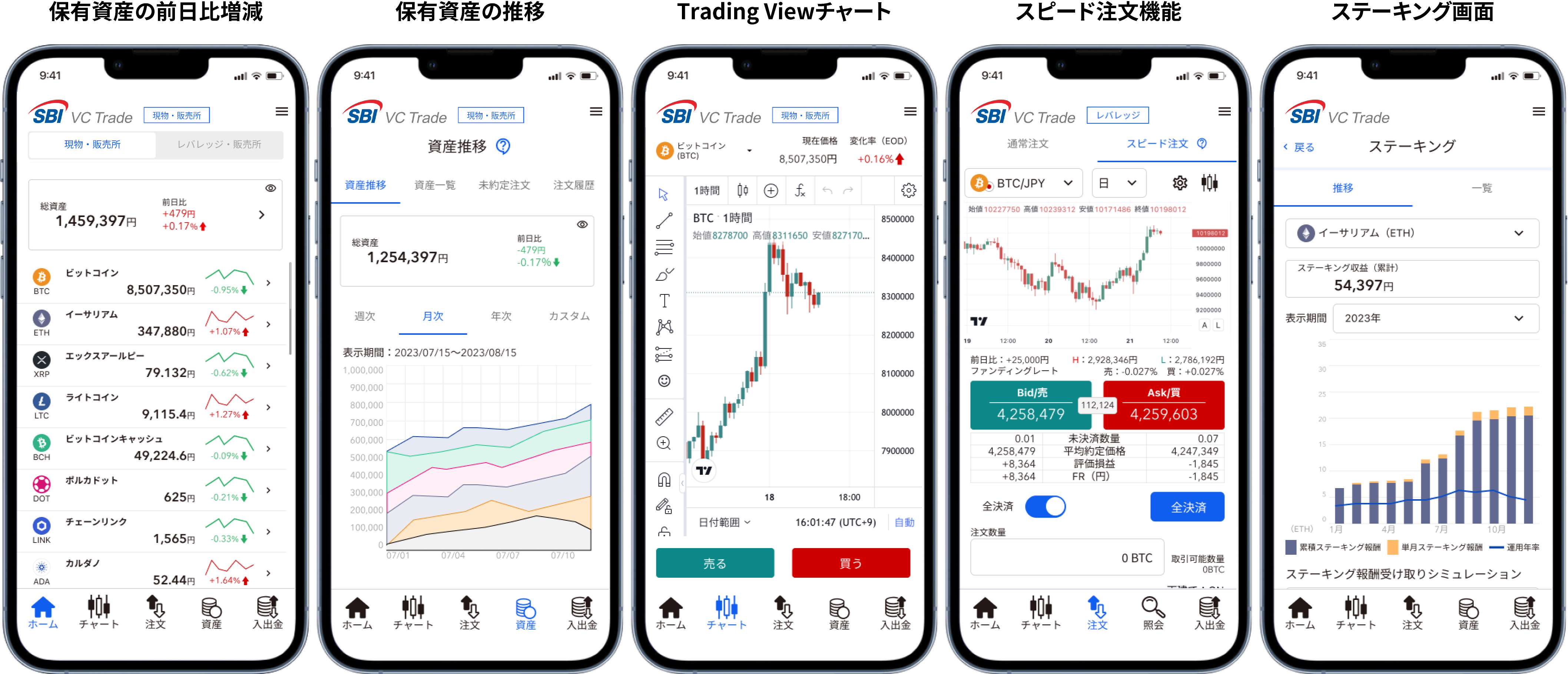
「SBI VCトレードアプリ」は、2024年10月にリリースした新しい暗号資産取引アプリです。
詳細はこちらをご確認ください。
入庫手順
「SBI VCトレードアプリ」を使い、ウォレットから口座に資産を入庫する手順は、以下の通りです。
------------------------------------------------------------
① 「SBI VCトレードアプリ」にログイン
② 入庫したい銘柄を選択し、入庫用アドレスをコピー
③ ご自身のウォレットにログイン
④ 送付する資産の数量を入力し、送り先アドレスに②を入力
⑤ 内容を確認し、確定
⑥ 入庫情報を登録
⑦ 入庫履歴を確認
------------------------------------------------------------
続いて、次の銘柄・ウォレットを例に、具体的な入庫手順を解説します。
・銘柄:イーサリアム(ETH)
・ウォレット:スマートフォンアプリのメタマスク(MetaMask)
※本記事ではウォレット作成方法の解説は行いません。
① 「SBI VCトレードアプリ」にログイン
「SBI VCトレードアプリ」を開きます。
ID・パスワードの入力、及び2段階認証(2要素認証)を行い、ログインします。
② 入庫したい銘柄を選択し、入庫用アドレスをコピー
画面下部の「入出金」タブを開き、「入庫」をタップします。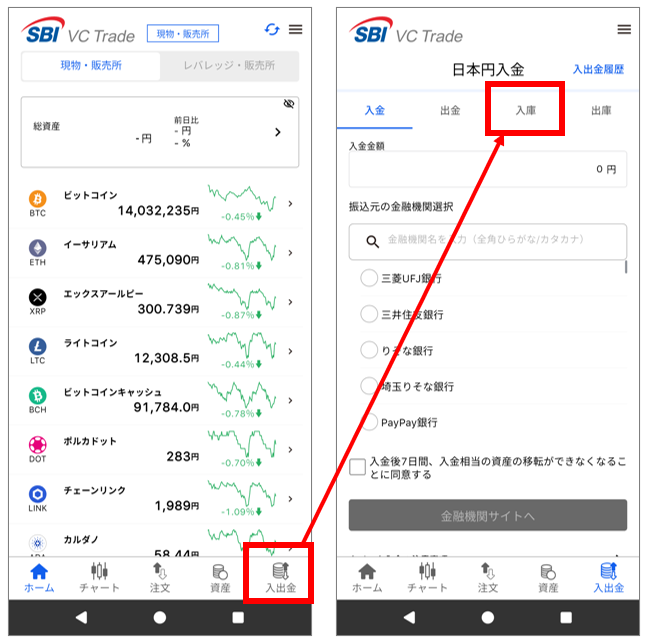
入庫したい銘柄(イーサリアム(ETH))を選択します。
お客さまの、SBI VCトレードの対象銘柄の入庫先アドレス(※1)が表示されるため、「コピー」をタップします。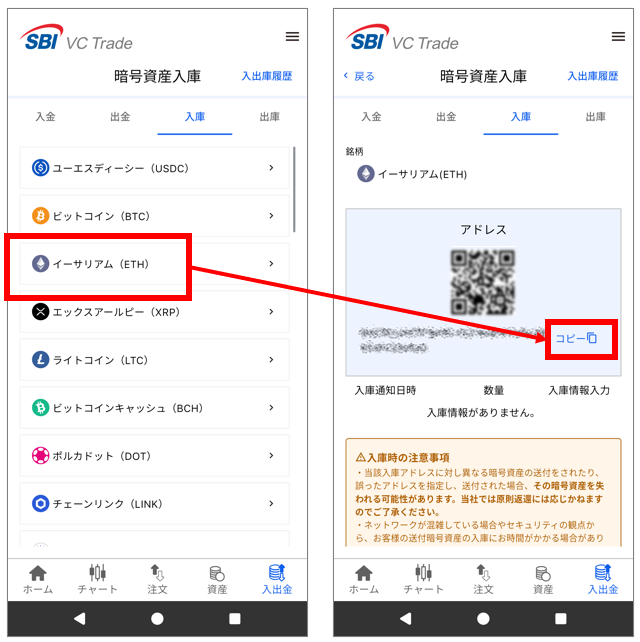
ウォレットアドレスは、安全のため、不特定多数への公開はお控えください。
※1 アドレスの文字列は銘柄ごとに異なります。暗号資産・電子決済手段を誤ったアドレスに送信すると、資産を失う恐れがあるためご注意ください。
③ ご自身のウォレットにログイン
ご自身で作成・管理しているウォレット(メタマスク)を開きます。
パスワードを入力し、ログインします。
④ 送付する資産の数量を入力し、送り先アドレスに②を入力
ウォレット(メタマスク)のホーム画面から「送信」を開きます。
入庫したい銘柄(イーサリアム(ETH))を選択します。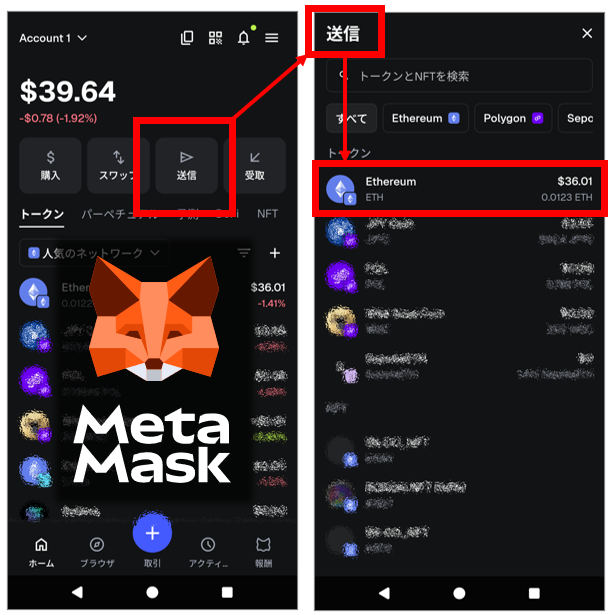
入庫したい資産の数量を入力します。
送り先の欄に、②でコピーしたアドレスをペーストします。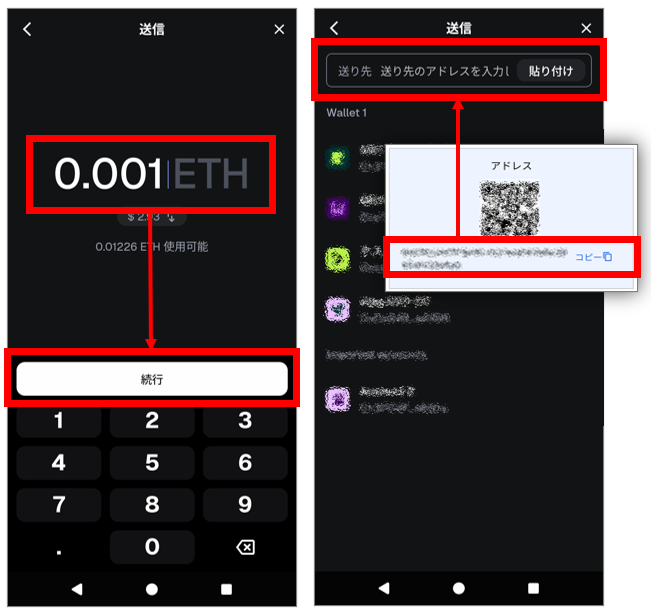
⑤ 内容を確認し、確定
送り先となるアドレスを入力すると「確認」ボタンが表示されるため、タップします。
確認画面が開きますので、以下の内容を必ずご確認ください。
・送り先アドレス:SBI VCトレードの対象銘柄の入庫先アドレスか
・ネットワーク:SBI VCトレードが対応しているネットワークか(※2)
・ネットワーク手数料(※3):適正か
・速度(※4):適正か
「確定」をタップすると、トランザクションが送信されます。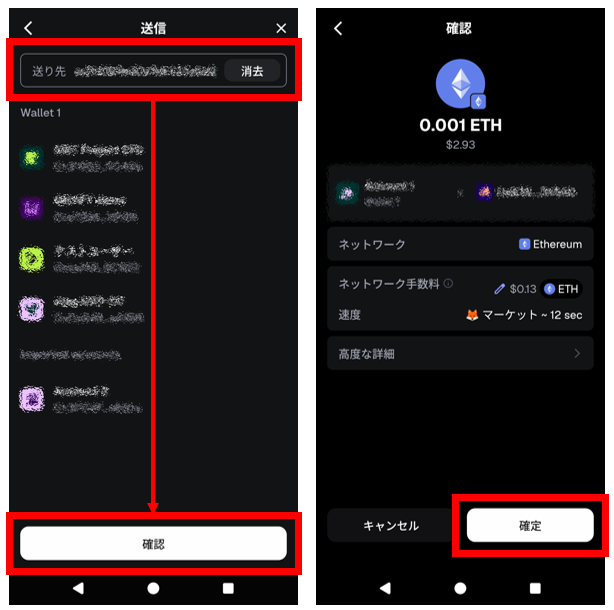
※2 ユーエスディーシー(USDC)など特定の銘柄は、複数種類のネットワーク上で発行されている場合があります。暗号資産・電子決済手段を誤ったネットワークに送信してしまうと、資産を失う恐れがあるためご注意ください。
※3 ネットワーク手数料とは、ブロックチェーンネットワークを利用するための手数料で、トランザクションを送信する際に発生します。手数料価格はネットワークの混雑度などで変動します。
※4 速度とは、ブロックチェーン上の処理速度のことです。速度が遅いと、処理完了まで時間がかかります。
トランザクションがネットワークに送信されると、以下のような画面になります。
ブロックチェーン上の情報を書き換える処理が行われ、正常に完了すると「確定済み」が表示されます。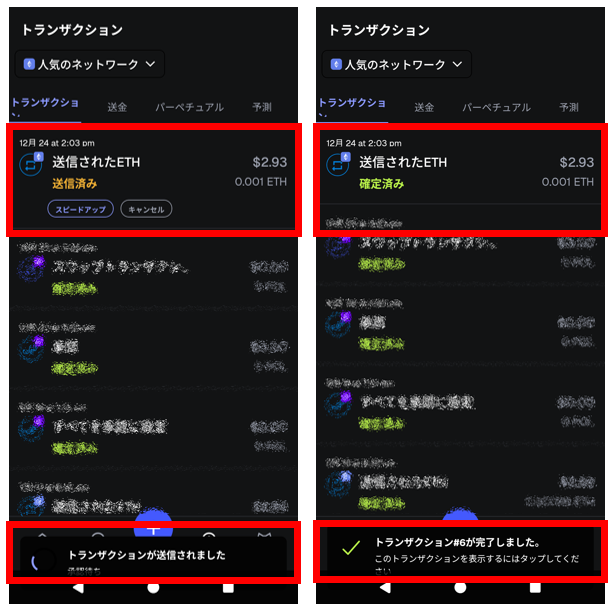
⑥ 入庫情報を登録
ブロックチェーン上の処理が完了すると、SBI VCトレードに登録したメールアドレスに「入庫情報入力のお願いに関するお知らせ」が届きます。
当社では、トラベルルール等の法令諸規則に基づき、お客さまの取引状況を確認しております。
外為法等の規制対応における入庫情報の回答方法の変更等について、詳しくは以下のお知らせをご確認ください。
トレーダーモード:https://www.sbivc.co.jp/newsview/4b8rlkmk-y
スマートフォンアプリ:https://www.sbivc.co.jp/newsview/kjheb-y-31
「SBI VCトレードアプリ」を開きます。
画面下部の「入出金」タブを開き、「入庫」をタップします。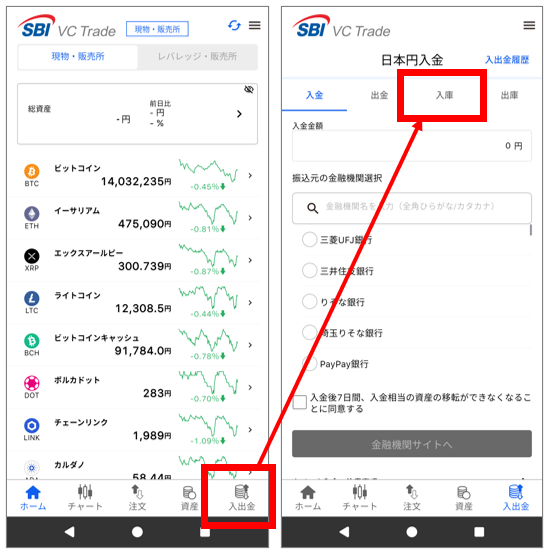
入庫した銘柄(イーサリアム(ETH))を選択します。
入庫情報を入力するため、「入力」をタップします。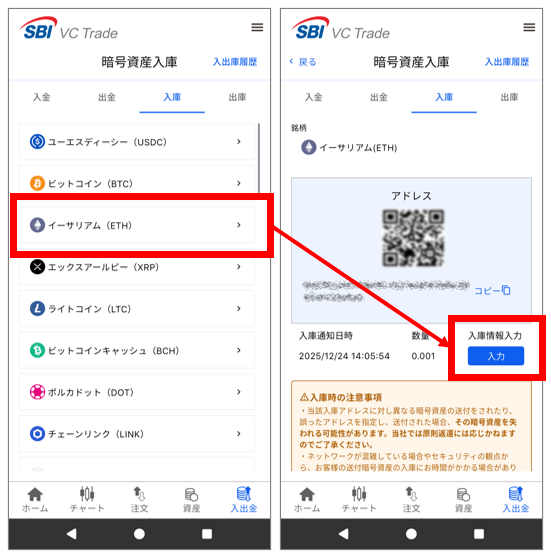
必要項目を入力し、「確認する」をタップします。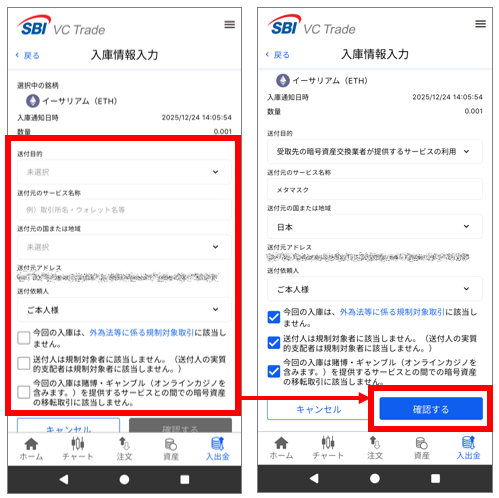
入力内容を確認し、「登録」をタップします。
暗号資産入庫画面に切り替わります。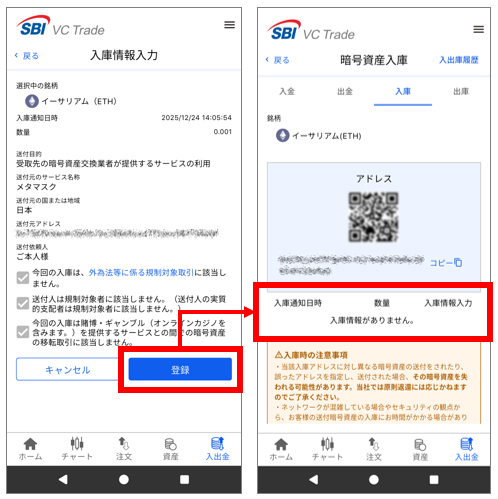
⑦ 入庫履歴を確認
最後に、入庫履歴を確認します。
ステータスが「完了」と表示されていれば、ウォレットからの資産の入庫作業が完了しています。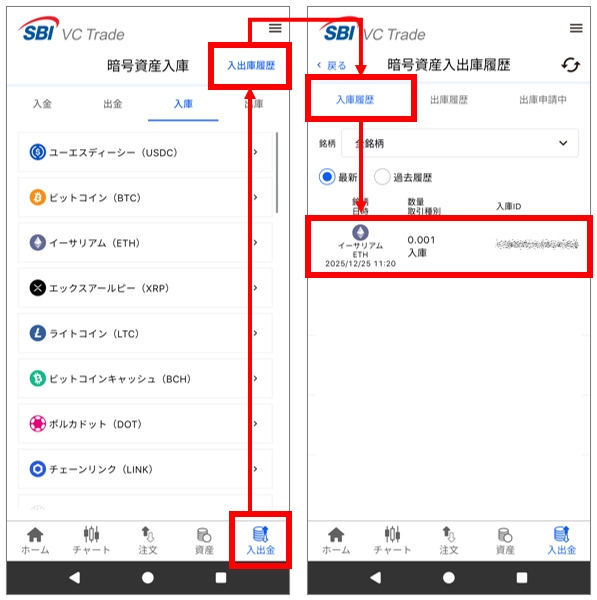
以上で、スマートフォン「SBI VCトレードアプリ」の入庫手順の解説を終了します。
出庫手順
「SBI VCトレードアプリ」を使い、口座からウォレットに初めて資産を出庫する手順は、以下の通りです。
------------------------------------------------------------
① ウォレットアドレスをコピー *
② 「SBI VCトレードアプリ」にログイン
③ 「入出金」>「出庫」を開く
④ 出庫したい銘柄を選択
⑤ 出庫先のアドレスを登録する *
⑥ 出庫申請を行い、確認メールのURLをタップ
⑦ 出庫履歴を確認
* アドレス登録がお済みの場合は、①⑤の操作は不要です。
------------------------------------------------------------
続いて、次の銘柄・ウォレットを例に、具体的な出庫手順を解説します。
・銘柄:イーサリアム(ETH)
・ウォレット:スマートフォンアプリのメタマスク(MetaMask)
※本記事ではウォレット作成方法の解説は行いません。
① ウォレットアドレスをコピー *
* アドレスの登録がお済みの場合は、この操作は不要です。
ご自身で作成・管理しているウォレット(メタマスク)を開きます。
パスワードを入力し、ログインします。
「受取」をタップすると、「受取人のアドレス」ページが開きます。
受け取る暗号資産・電子決済手段のネットワークを探し、ウォレットアドレスをコピーします。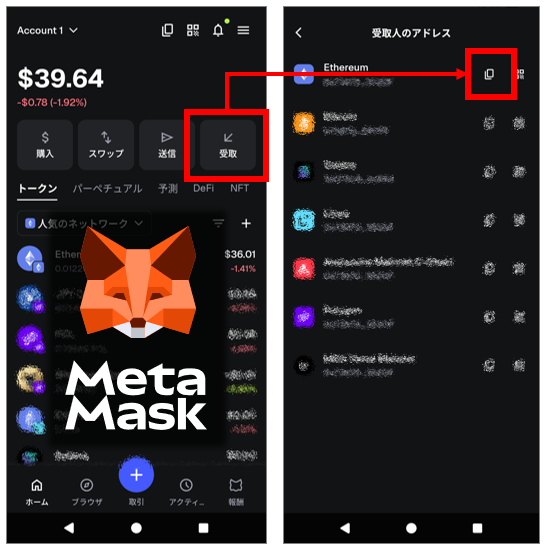
② 「SBI VCトレードアプリ」にログイン
「SBI VCトレードアプリ」を開きます。
ID・パスワードの入力、及び2段階認証(2要素認証)を行い、ログインします。
③ 「入出金」>「出庫」を開く
画面下部の「入出金」タブを開き、「出庫」をタップします。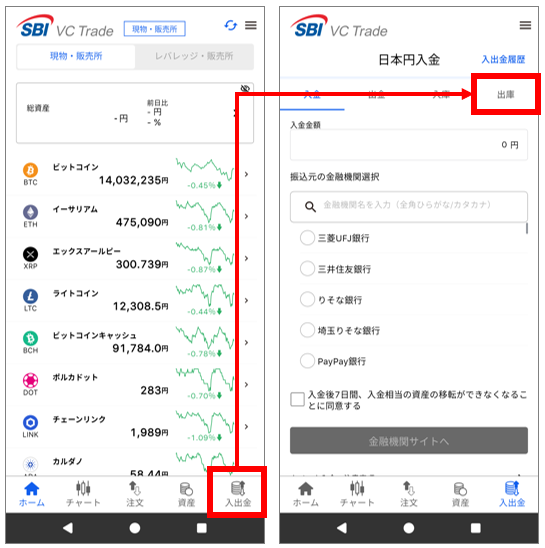
④ 出庫したい銘柄を選択
出庫したい銘柄(イーサリアム(ETH))を選択します。
出庫先に指定するアドレスが未登録の場合は、「暗号資産アドレス情報はこちら」をタップします。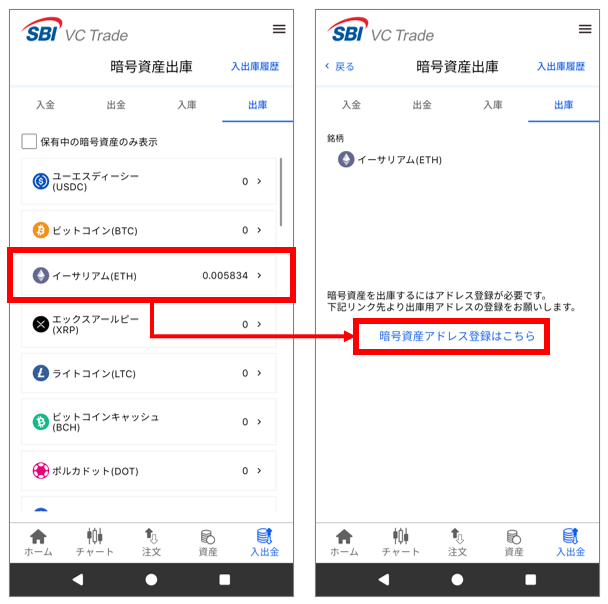
⑤ 出庫先のアドレスを登録する *
* アドレス登録がお済みの場合は、この操作は不要です。
出庫先のアドレス情報を登録します。
今回はウォレット(メタマスク)に暗号資産を出庫するデモンストレーションのため、一例として、宛先ラベル、受取先名称、所在国、移転の目的は以下の通り入力しています。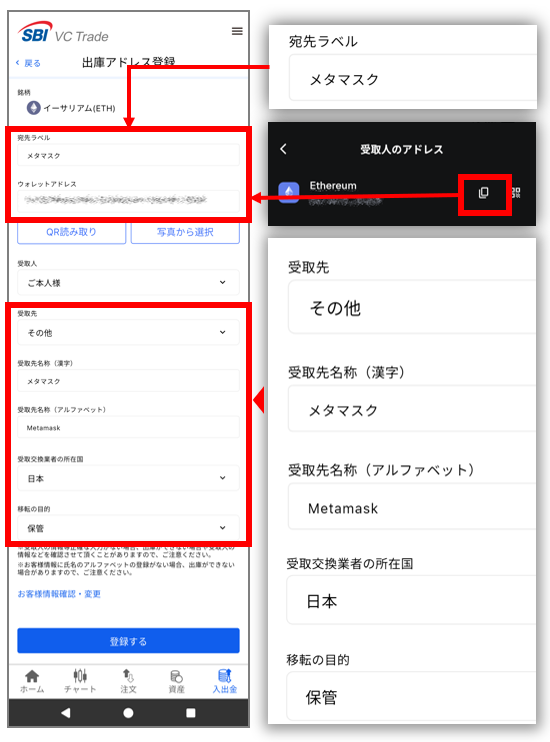
全ての項目を入力すると、「登録する」ボタンが有効になるため、タップします。
2要素認証を行うと、出庫アドレスが登録されます。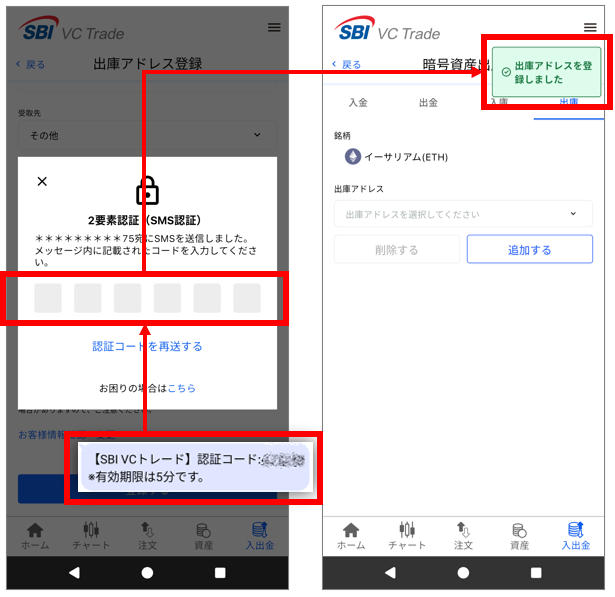
⑥ 出庫申請を行い、確認メールのURLをタップ
出庫アドレスを登録すると、プルダウンで選択できるようになります。
アドレスを選択すると、数量及び同意事項のチェック欄が表示されます。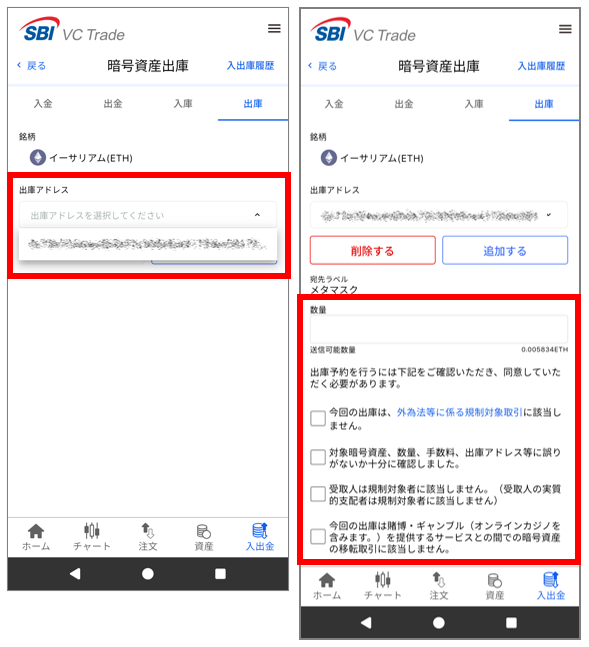
全ての項目を入力し、「(銘柄名)を送る」をタップします。
出庫確認のダイアログが表示されるため、アドレスと数量に間違いがないことを確認して、「出庫する」をタップします。
出庫予約が完了すると原則取消できませんので、内容をよくご確認ください。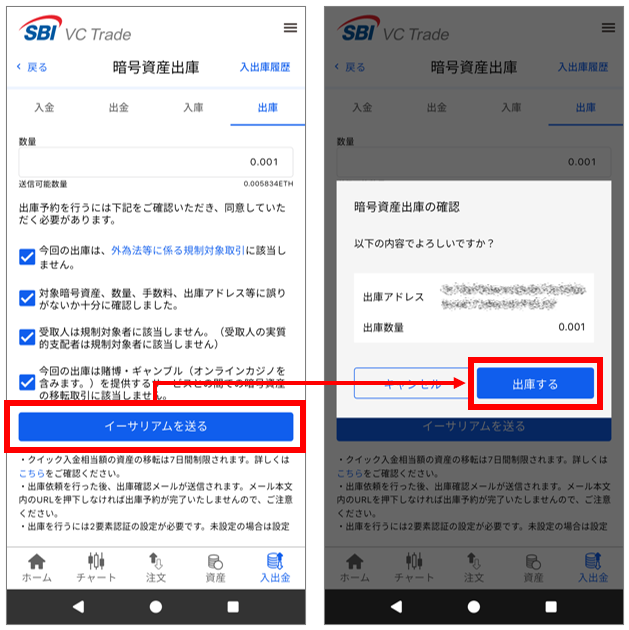
2要素認証を行うと、出庫申請が完了です。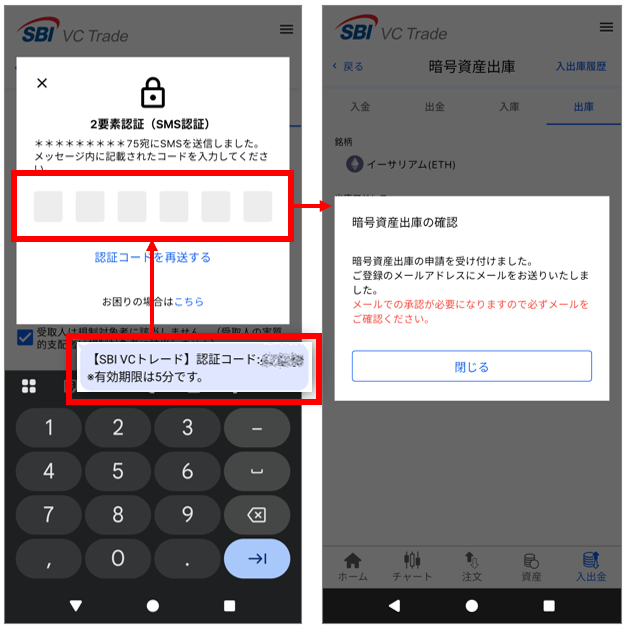
アプリ上で出庫申請が完了すると、SBI VCトレードに登録したメールアドレスに「出庫予約完了のお願いメール」が届きます。
出庫予約を完了させる場合は、メールに添付されたURLをタップします。
ブラウザが開き、出庫予約受付完了のメッセージが表示されます。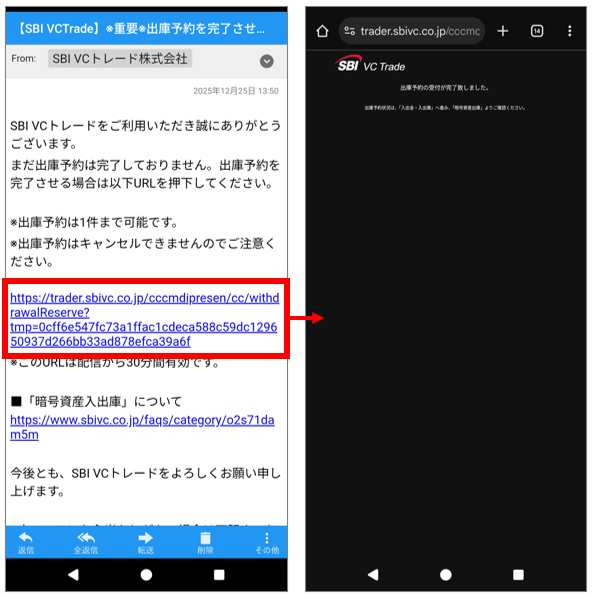
⑦ 出庫履歴を確認
最後に、出庫履歴を確認します。
ステータスが「完了」と表示されていれば、口座からの資産の出庫作業が完了しています。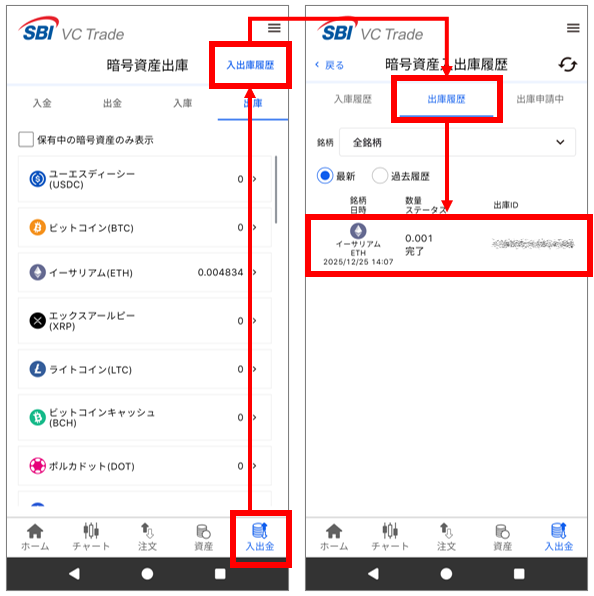
以上で、スマートフォン「SBI VCトレードアプリ」の出庫手順の解説を終了します。
パソコン「トレーダーモード」
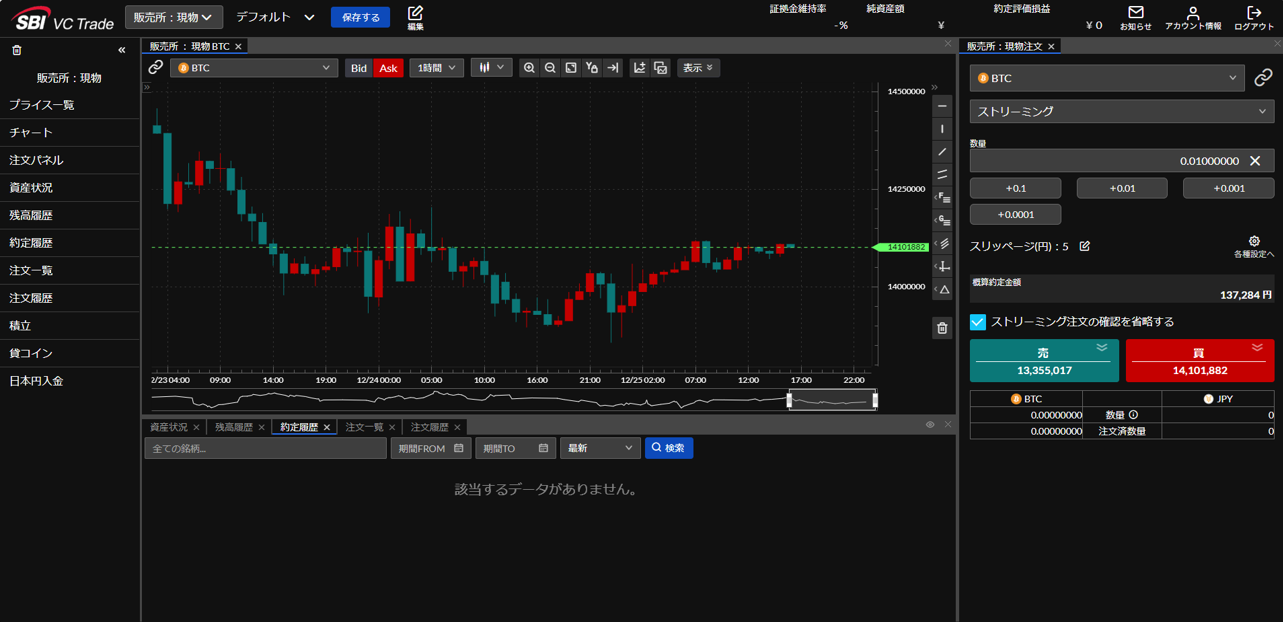
SBI VCトレードの「トレーダーモード」は、ウェブブラウザからアクセスできる、プロフェッショナル向けのカスタマイズ可能なPC版取引ツールです。販売所だけでなく、取引所やレバレッジ取引など、多様な機能をご利用いただけます。
詳細はこちらをご確認ください。
入庫手順
「トレーダーモード」を使い、ウォレットから口座に資産を入庫する手順は、以下の通りです。
------------------------------------------------------------
① 「トレーダーモード」にログイン
② 「アカウント情報」>「暗号資産入庫」
③ 入庫したい銘柄の入庫アドレスをコピー
④ ご自身のウォレットにログイン
⑤ 送付する資産の数量を入力し、送り先アドレスに③を入力
⑥ 内容を確認し、確定
⑦ 入庫情報を登録
⑧ 入庫履歴を確認
------------------------------------------------------------
続いて、次の銘柄・ウォレットを例に、具体的な入庫手順を解説します。
・銘柄:イーサリアム(ETH)
・ウォレット:ブラウザ拡張機能のメタマスク(MetaMask)
※本記事ではウォレット作成方法の解説は行いません。
① 「トレーダーモード」にログイン
「トレーダーモード」を開きます。
ID・パスワードの入力、及び2段階認証(2要素認証)を行い、ログインします。
② 「アカウント情報」>「暗号資産入庫」
画面左上の「アカウント情報」から、入出金・入出庫カテゴリの「暗号資産入庫」をクリックします。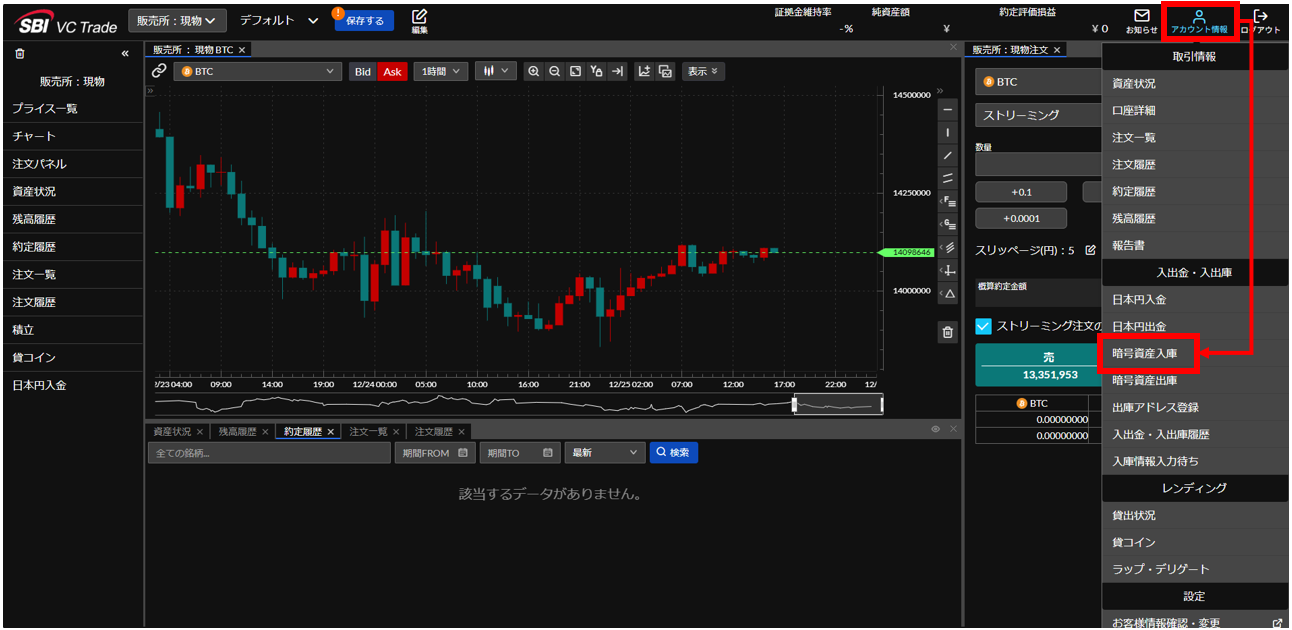
③ 入庫したい銘柄の入庫アドレスをコピー
「暗号資産入庫」のタブが開きます。
タブの上部に銘柄一覧が表示されるため、入庫したい銘柄のタブ(イーサリアム(ETH))を開きます。(※1)
表示される注意事項は、必ずよくお読みください。
該当入庫アドレスに対し異なる暗号資産・電子決済手段の送付をされたり、誤ったアドレスを指定し送付された場合、その暗号資産は失われる可能性があります。当社では原則返還には応じかねますのでご了承ください。
入庫時にブラウザ拡張機能のウォレットを使用する場合、アドレスをクリックしてコピーします。
スマートフォンのウォレットアプリを使用する場合、QRコードをスキャンしてコピーします。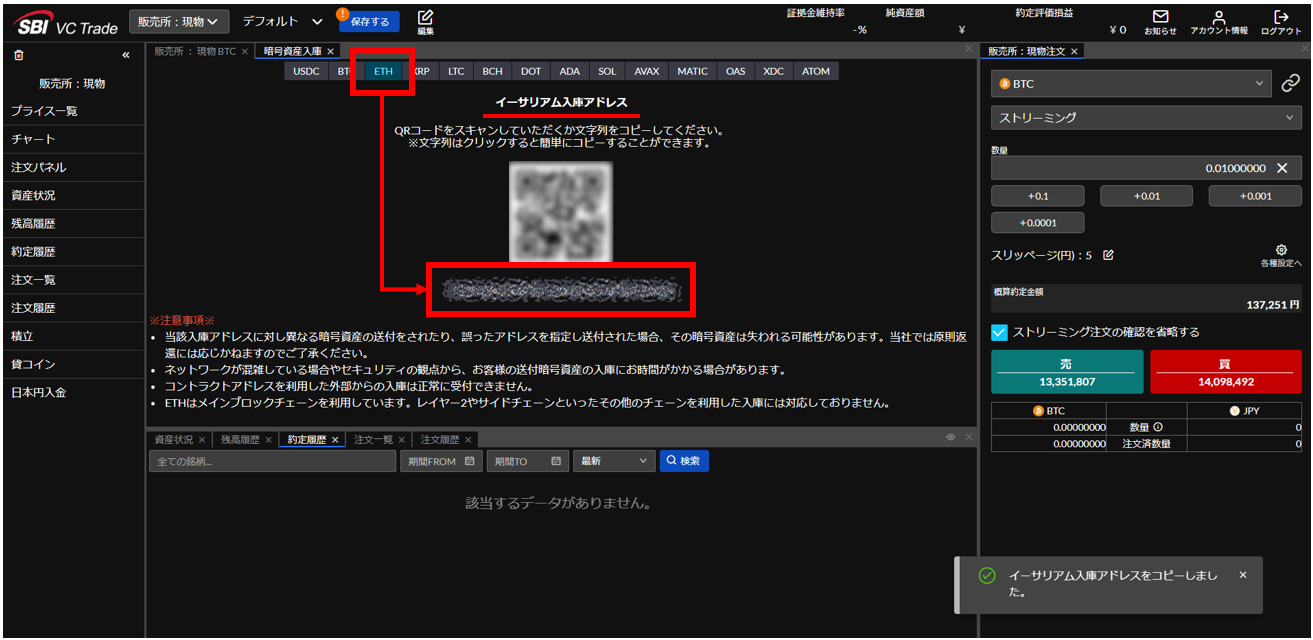
ウォレットアドレスは、安全のため、不特定多数への公開はお控えください。
※1 アドレスの文字列は銘柄ごとに異なります。暗号資産・電子決済手段を誤ったアドレスに送信すると、資産を失う恐れがあるためご注意ください。
④ ご自身のウォレットにログイン
ご自身で作成・管理しているウォレット(メタマスク)を開きます。
パスワードを入力し、ログインします。
⑤ 送付する資産の数量を入力し、送り先アドレスに③を入力
ウォレット(メタマスク)のホーム画面から「送金」を開きます。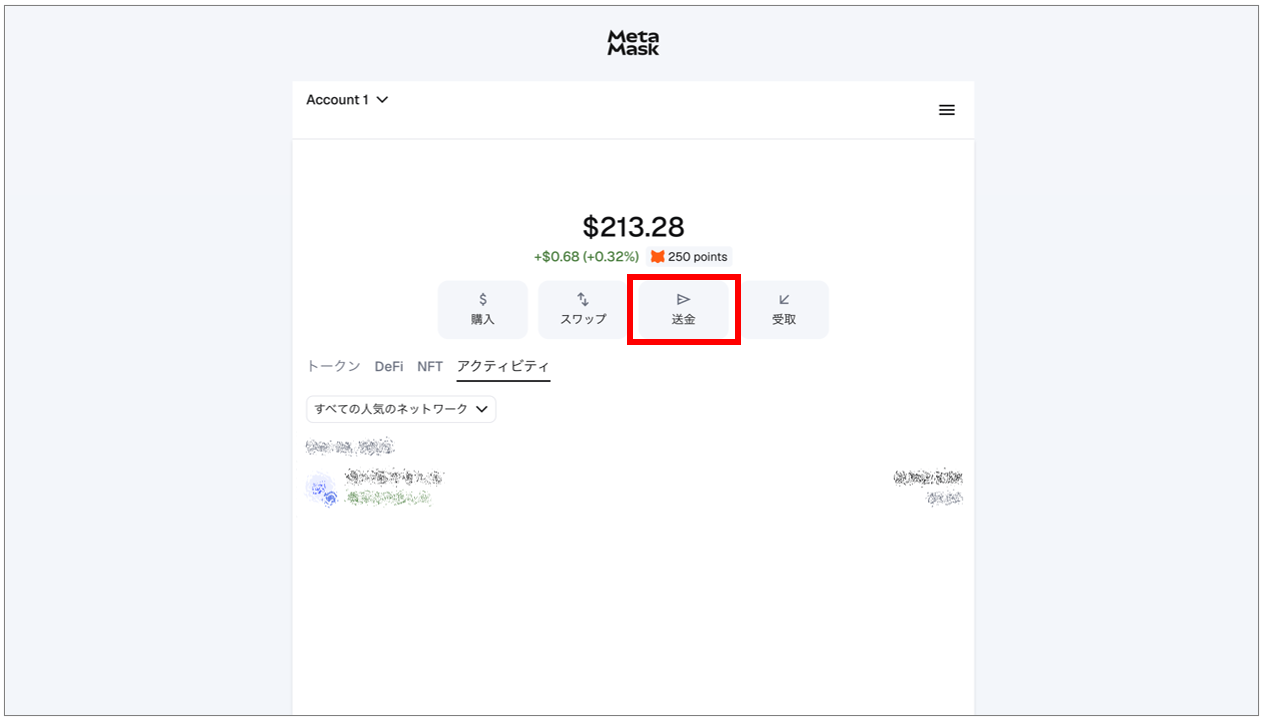
入庫したい銘柄(イーサリアム(ETH))を選択します。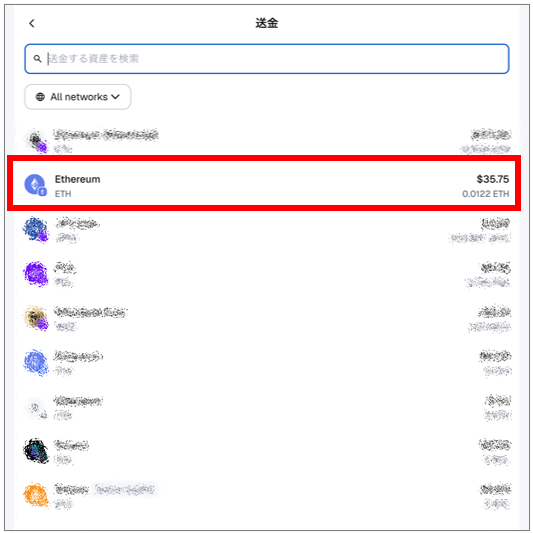
・送り先の欄に、③でコピーしたアドレスをペーストします。
・「金額」の欄に、入庫したい資産の数量を入力します。
内容を確認して、「続行」をクリックします。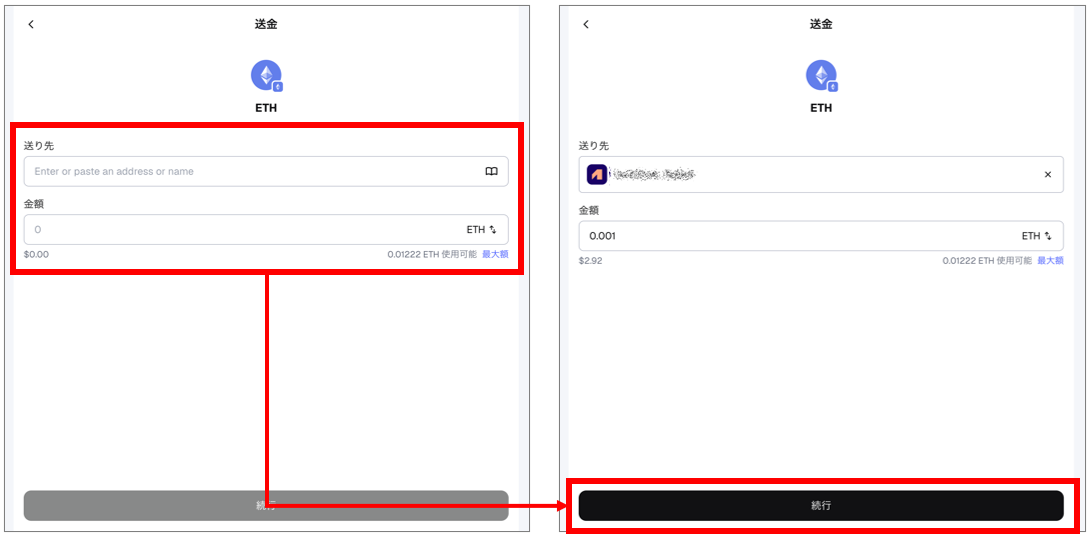
⑥ 内容を確認し、確定
確認画面が開きますので、以下の内容を必ずご確認ください。
・送り先アドレス:SBI VCトレードの対象銘柄の入庫先アドレスか
・ネットワーク:SBI VCトレードが対応しているネットワークか(※2)
・ネットワーク手数料(※3):適正か
・速度(※4):適正か
「確認」をタップすると、トランザクションが送信されます。
トランザクションがネットワークに送信されると、「保留中」と表示されます。
ブロックチェーン上の情報を書き換える処理が行われ、正常に完了すると「確定済み」が表示されます。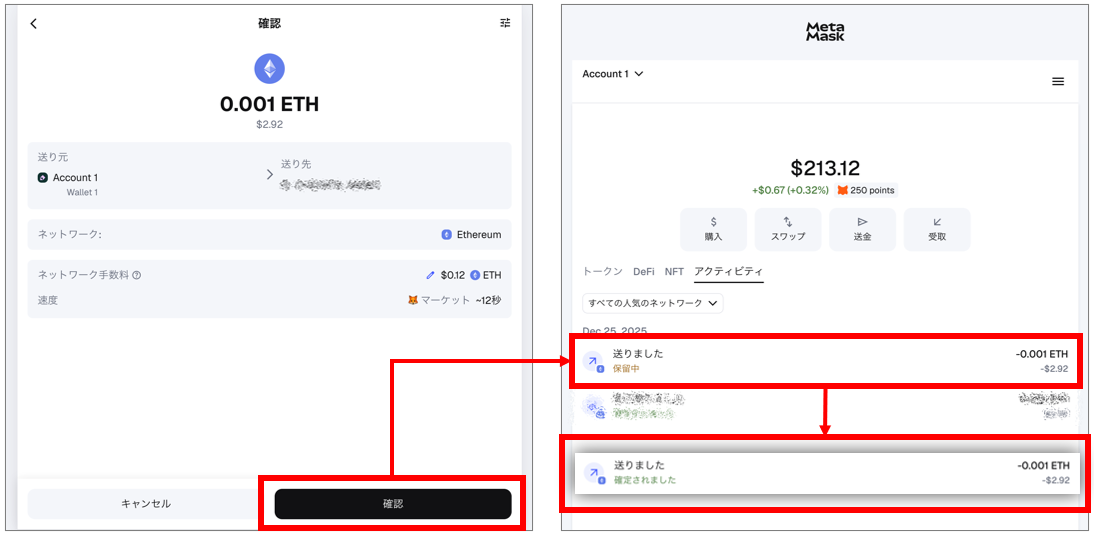
※2 ユーエスディーシー(USDC)など特定の銘柄は、複数種類のネットワーク上で発行されている場合があります。暗号資産・電子決済手段を誤ったネットワークに送信してしまうと、資産を失う恐れがあるためご注意ください。
※3 ネットワーク手数料とは、ブロックチェーンネットワークを利用するための手数料で、トランザクションを送信する際に発生します。手数料価格はネットワークの混雑度などで変動します。
※4 速度とは、ブロックチェーン上の処理速度のことです。速度が遅いと、処理完了まで時間がかかります。
⑦ 入庫情報を登録
ブロックチェーン上の処理が完了すると、SBI VCトレードに登録したメールアドレスに「入庫情報入力のお願いに関するお知らせ」が届きます。
当社では、トラベルルール等の法令諸規則に基づき、お客さまの取引状況を確認しております。
外為法等の規制対応における入庫情報の回答方法の変更等について、詳しくは以下のお知らせをご確認ください。
トレーダーモード:https://www.sbivc.co.jp/newsview/4b8rlkmk-y
スマートフォンアプリ:https://www.sbivc.co.jp/newsview/kjheb-y-31
「トレーダーモード」を開きます。
画面左上の「アカウント情報」から、入出金・入出庫カテゴリの「入庫情報入力待ち」をクリックします。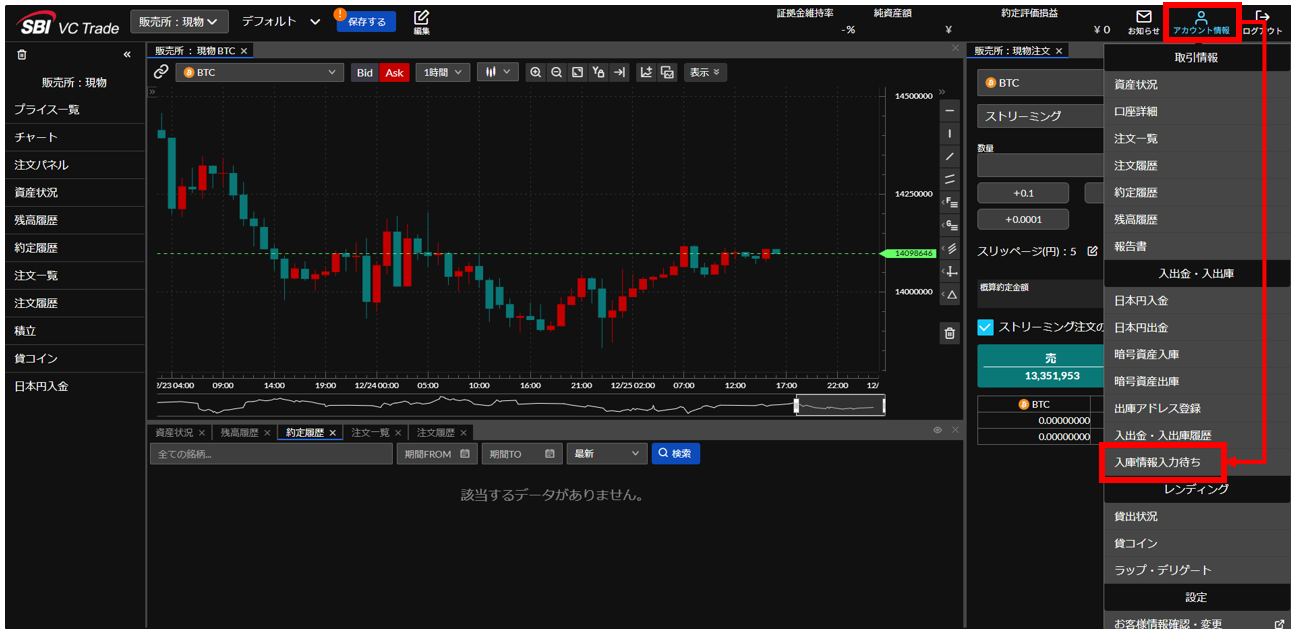
「入力」をクリックします。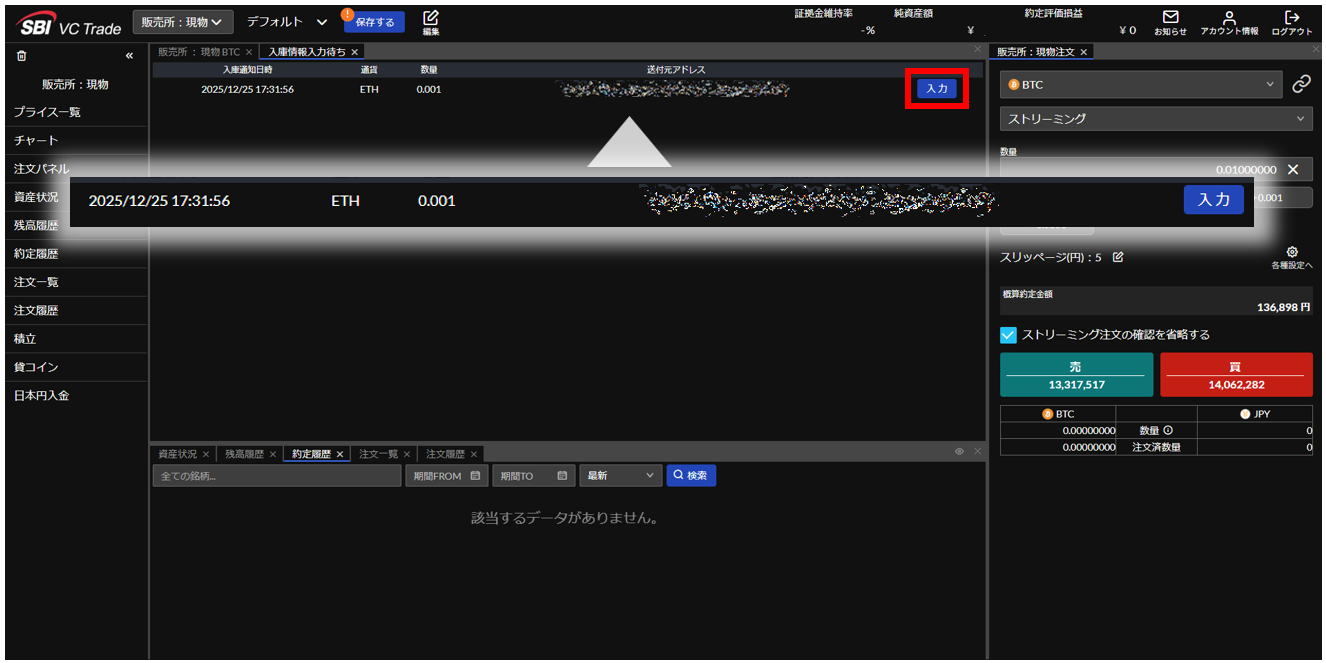
必要項目を入力し、「確認」をクリックします。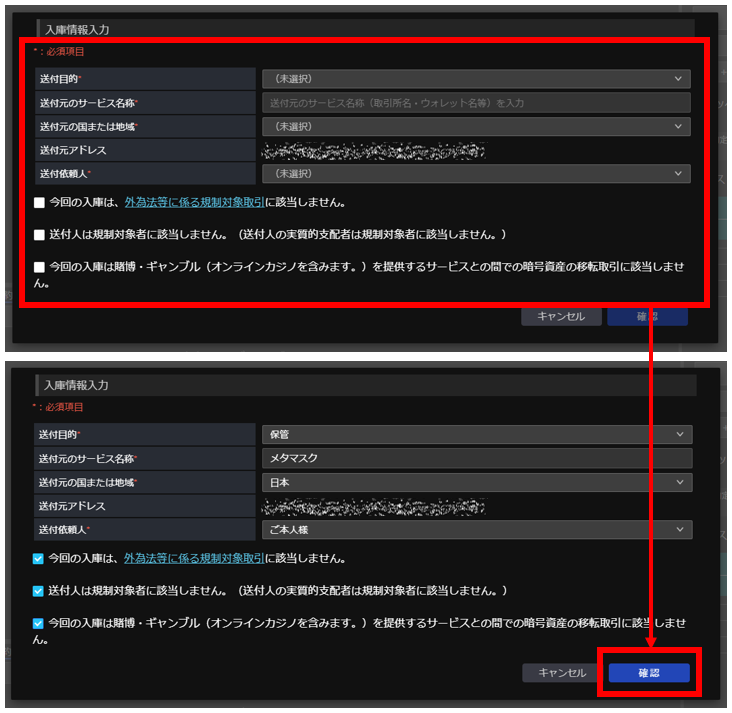
入力内容を確認し、「登録」をクリックします。
正常に入力が完了すると、「入庫情報入力完了」のダイアログが表示されます。ご登録いただいた情報を当社にて審査し、審査完了後にお客さまの口座に反映いたします。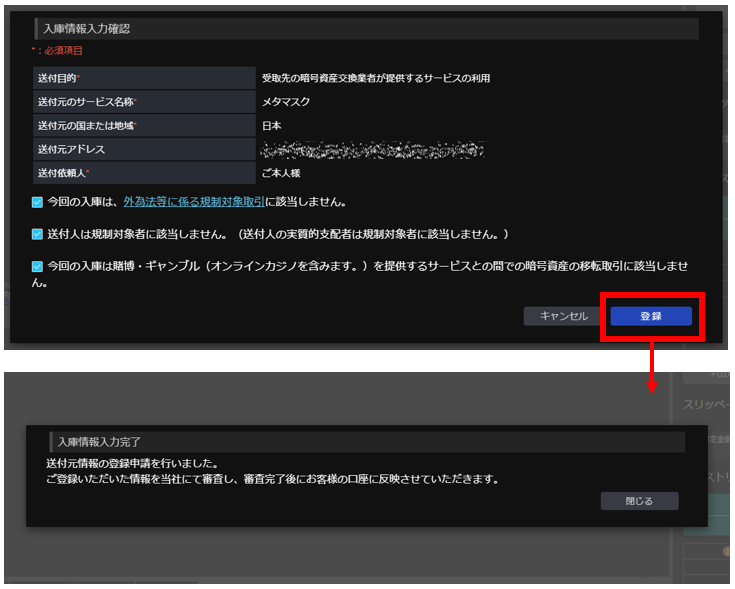
⑧ 入庫履歴を確認
最後に、入庫履歴を確認します。
画面左上の「アカウント情報」から、入出金・入出庫カテゴリの「入出金・入出庫履歴」をクリックします。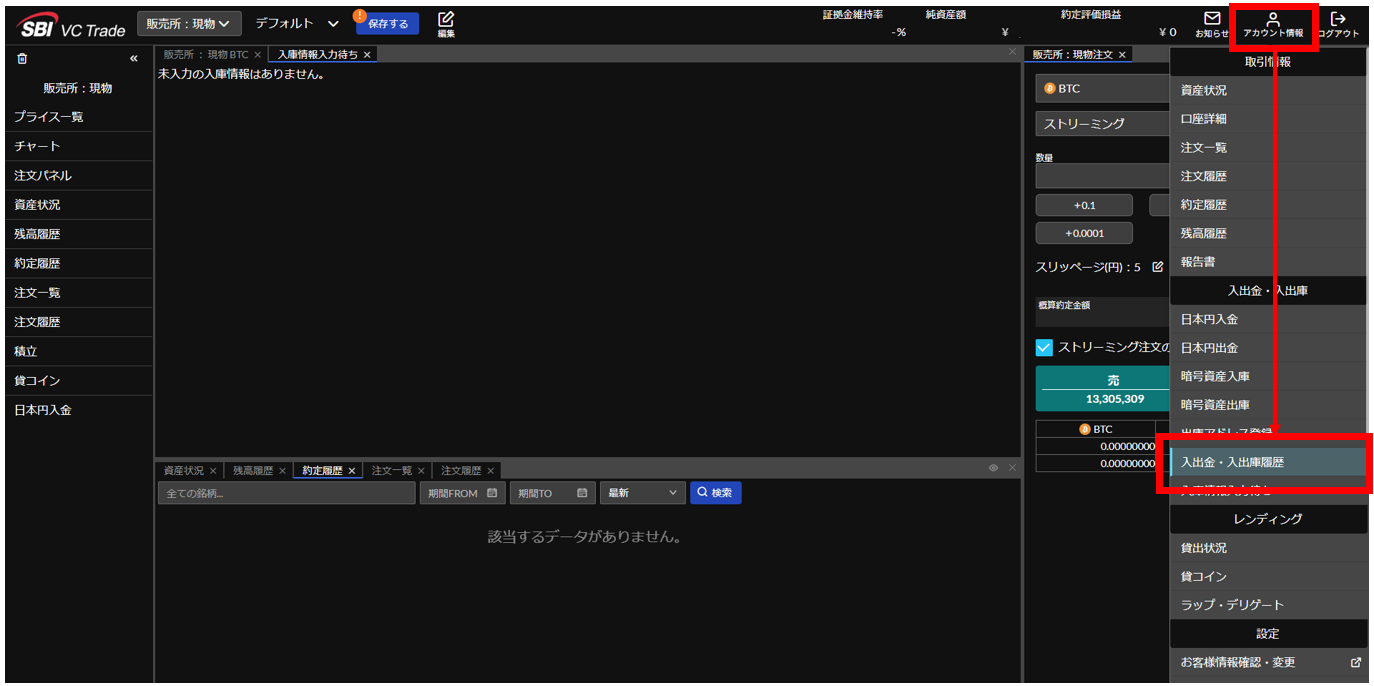
一覧に表示されていれば、ウォレットからの資産の入庫作業が完了しています。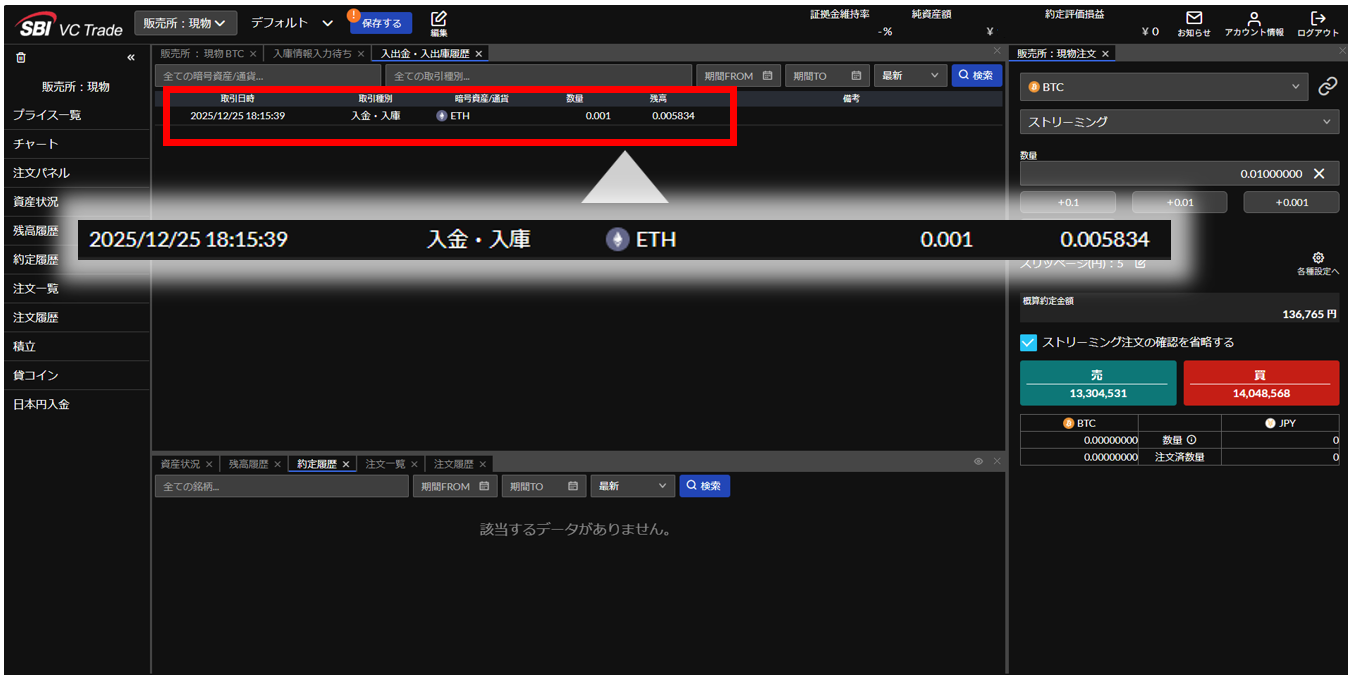
以上で、パソコン「トレーダーモード」の入庫手順の解説を終了します。
出庫手順
「トレーダーモード」を使い、口座からウォレットに初めて資産を出庫する手順は、以下の通りです。
------------------------------------------------------------
① ウォレットアドレスをコピー *
② 「トレーダーモード」にログイン
③ 「アカウント情報」>「暗号資産出庫」を開く
④ 出庫先のアドレスを登録する *
⑤ 出庫申請を行い、確認メールのURLを押下
⑥ 出庫履歴を確認
* アドレス登録がお済みの場合は、①④の操作は不要です。
------------------------------------------------------------
続いて、次の銘柄・ウォレットを例に、具体的な出庫手順を解説します。
・銘柄:イーサリアム(ETH)
・ウォレット:ブラウザ拡張機能のメタマスク(MetaMask)
※本記事ではウォレット作成方法の解説は行いません。
① ウォレットアドレスをコピー *
* アドレスの登録がお済みの場合は、この操作は不要です。
ご自身で作成・管理しているウォレット(メタマスク)を開きます。
パスワードを入力し、ログインします。
「受取」をクリックすると、「受取人のアドレス」ページが開きます。
受け取る暗号資産・電子決済手段のネットワークを探し、ウォレットアドレスをコピーします。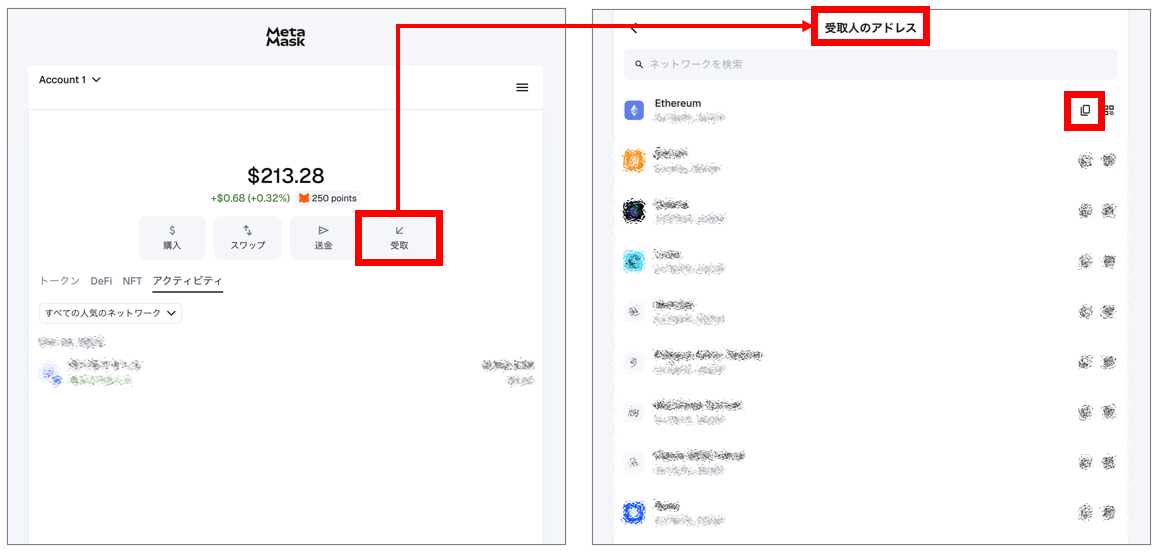
② 「トレーダーモード」にログイン
「トレーダーモード」を開きます。
ID・パスワードの入力、及び2段階認証(2要素認証)を行い、ログインします。
③ 「アカウント情報」>「暗号資産出庫」を開く
画面左上の「アカウント情報」から、入出金・入出庫カテゴリの「暗号資産出庫」をクリックします。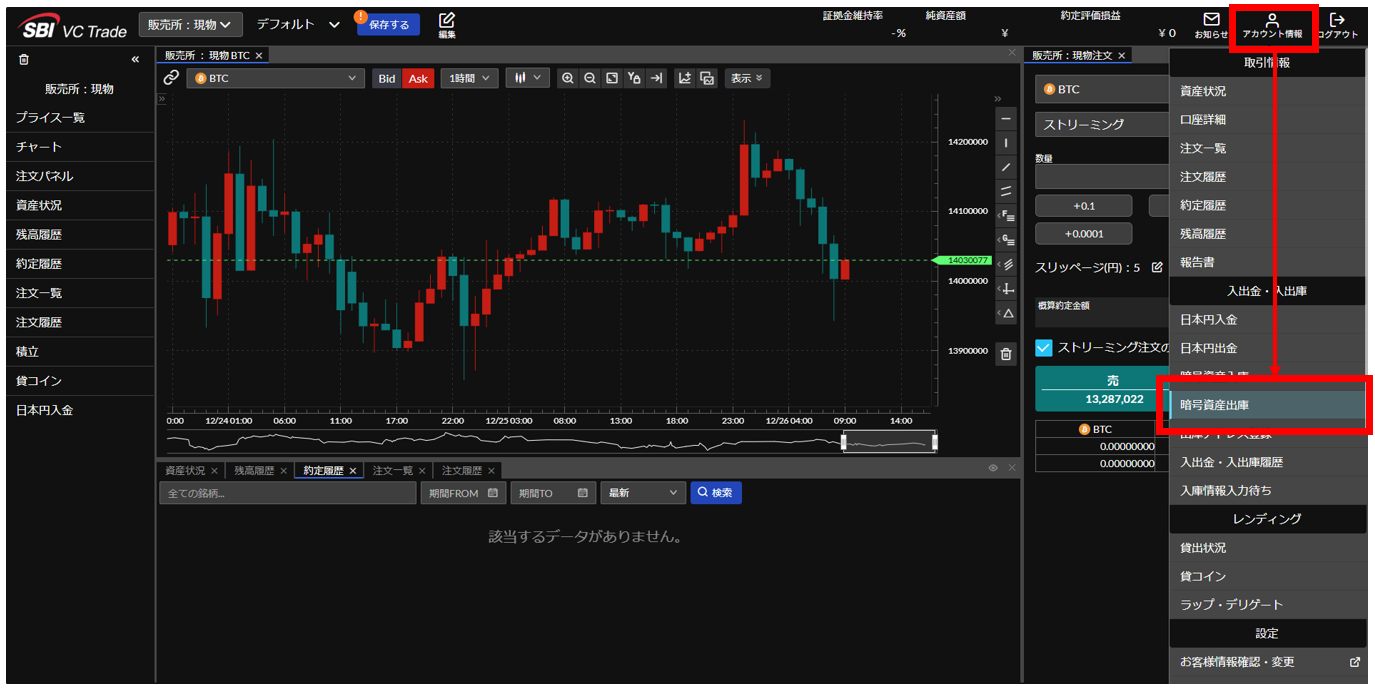
④ 出庫先のアドレスを登録する *
* アドレスの登録がお済みの場合は、この操作は不要です。
出庫先に指定するアドレスが未登録の場合は、出庫情報入力欄の「出庫アドレス」が無記入となっており、出庫申請ができません。
アドレスは「出庫アドレスの登録はこちら」からご登録いただけます。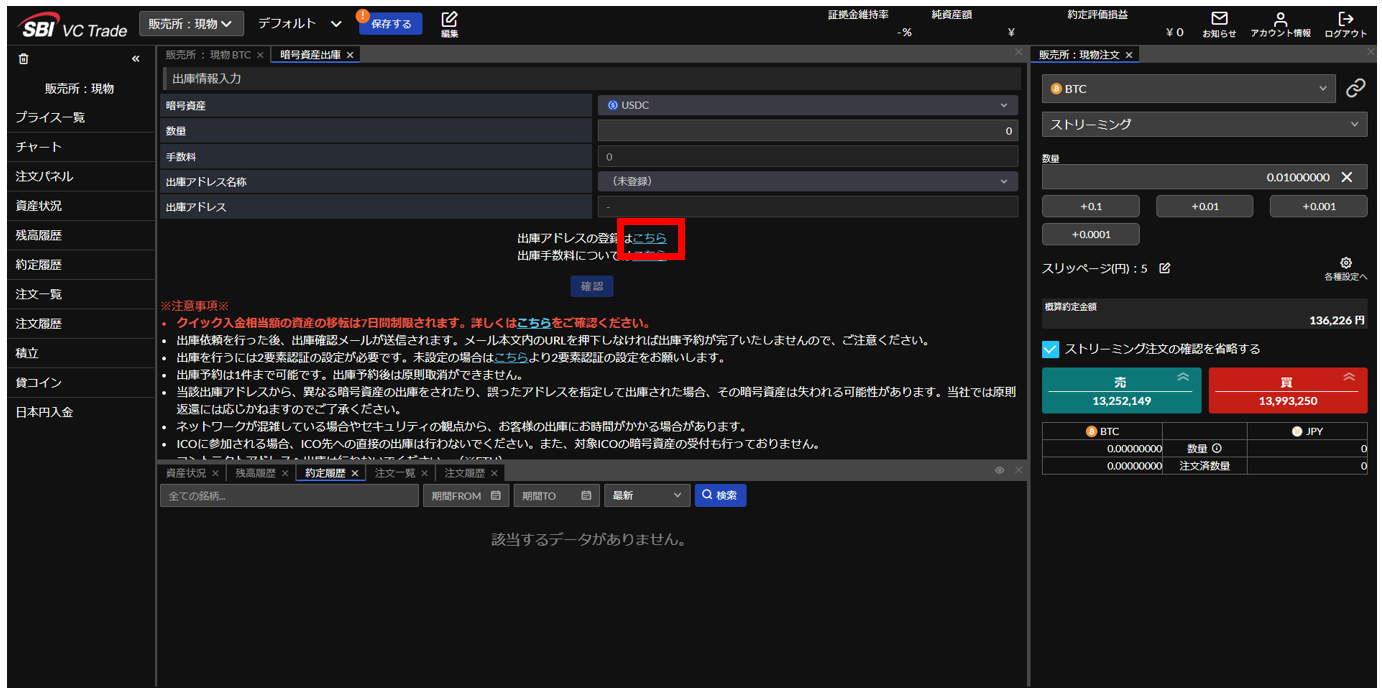
出庫アドレス管理のタブが開きます。
「登録・編集」ボタンをクリックします。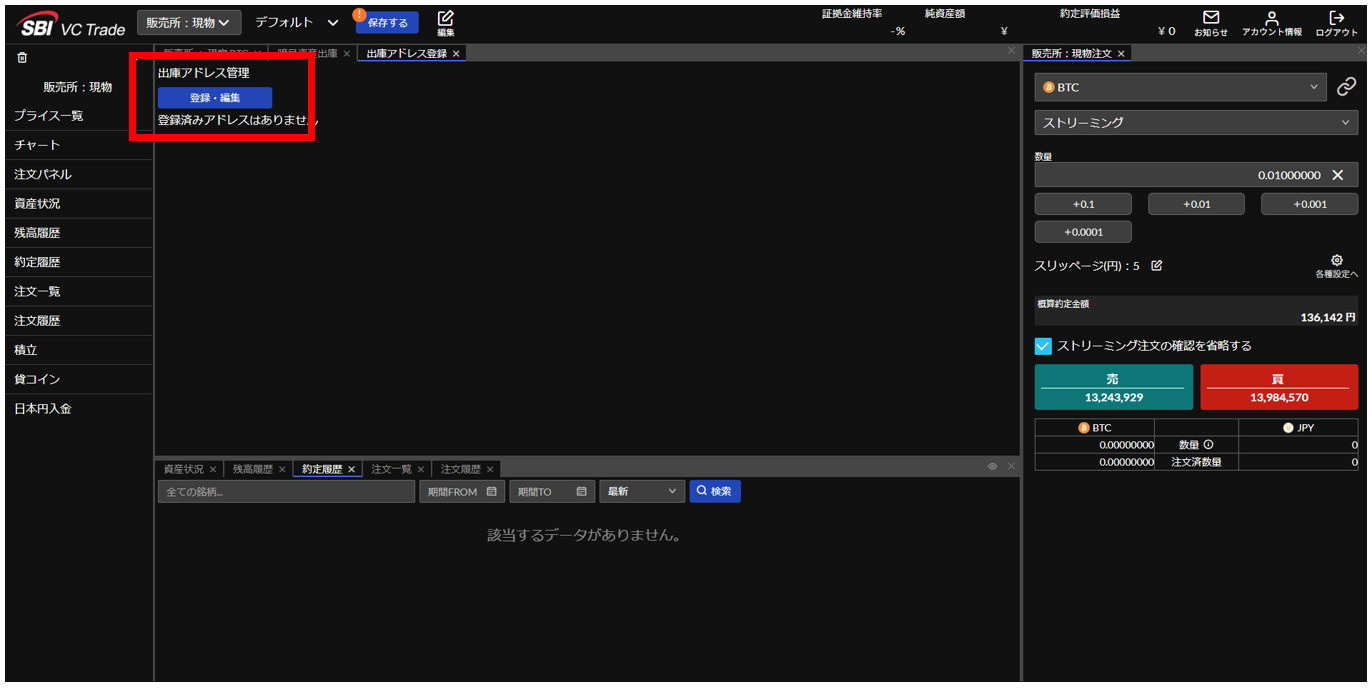
出庫アドレス編集画面が開きます。
注意事項をよく読み、「新規登録」をクリックします。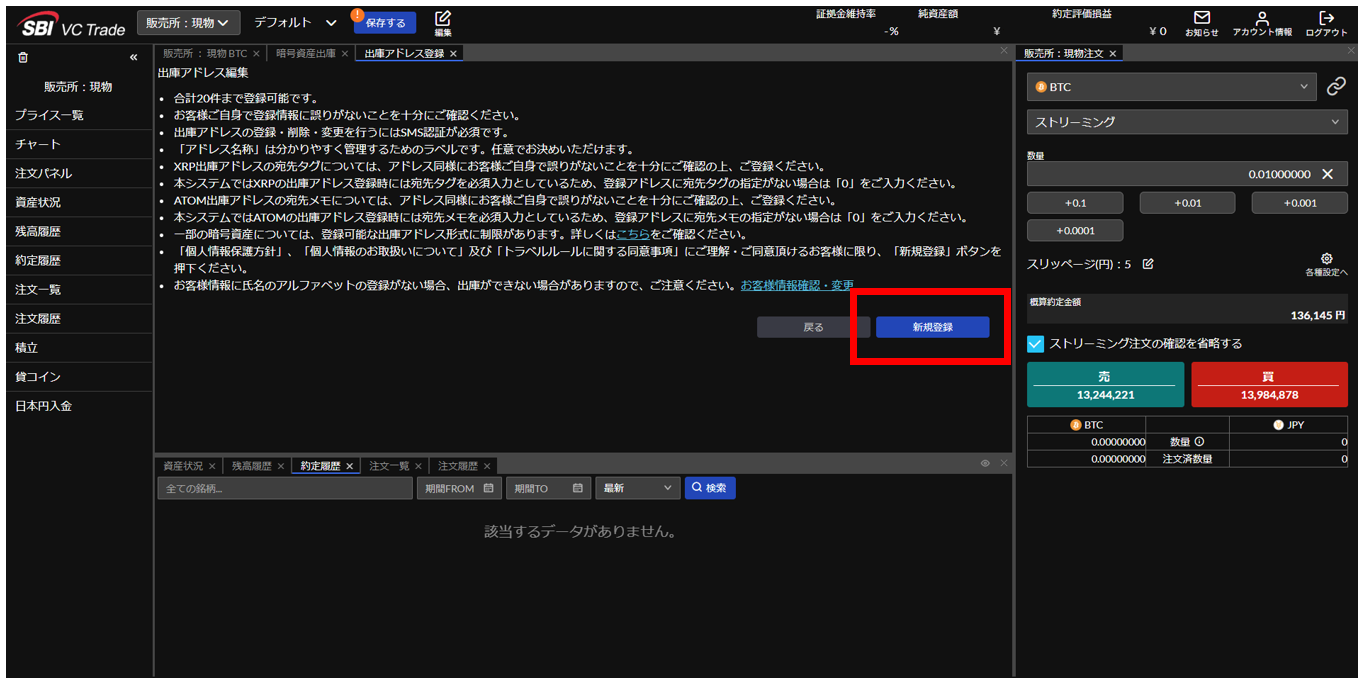
出庫先のアドレス情報を登録します。
今回はウォレット(メタマスク)に暗号資産を出庫するデモンストレーションのため、一例として、宛先ラベル、受取先名称、所在国、移転の目的は以下の通り入力しています。
全ての項目を入力したら、「確認」ボタンをクリックします。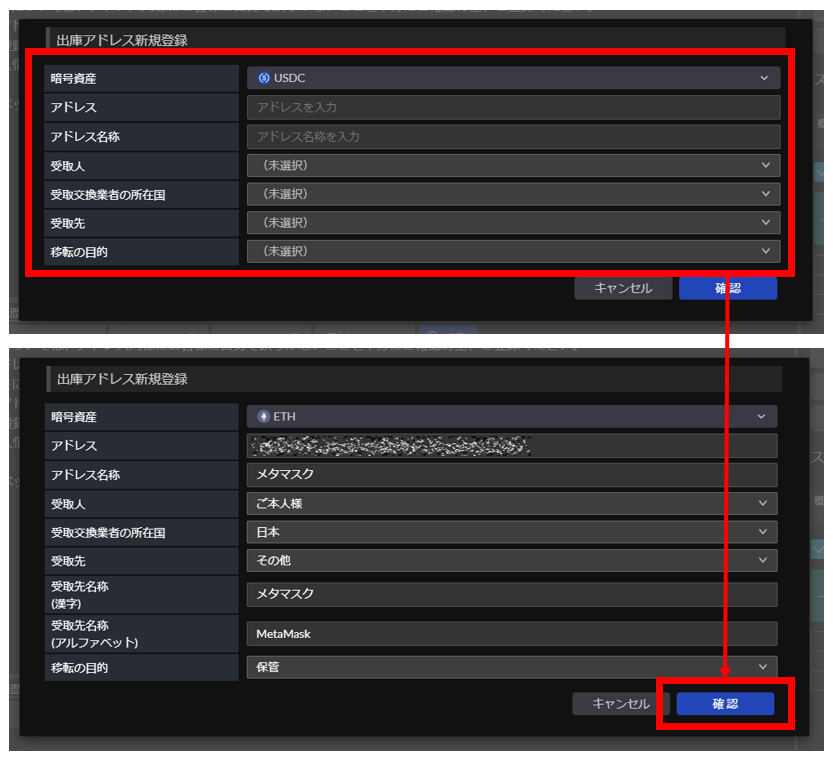
「SMS送信」ボタンをクリックすると、登録した電話番号のSMSに認証コードが届きます。
2要素認証を行うと、出庫アドレスが登録されます。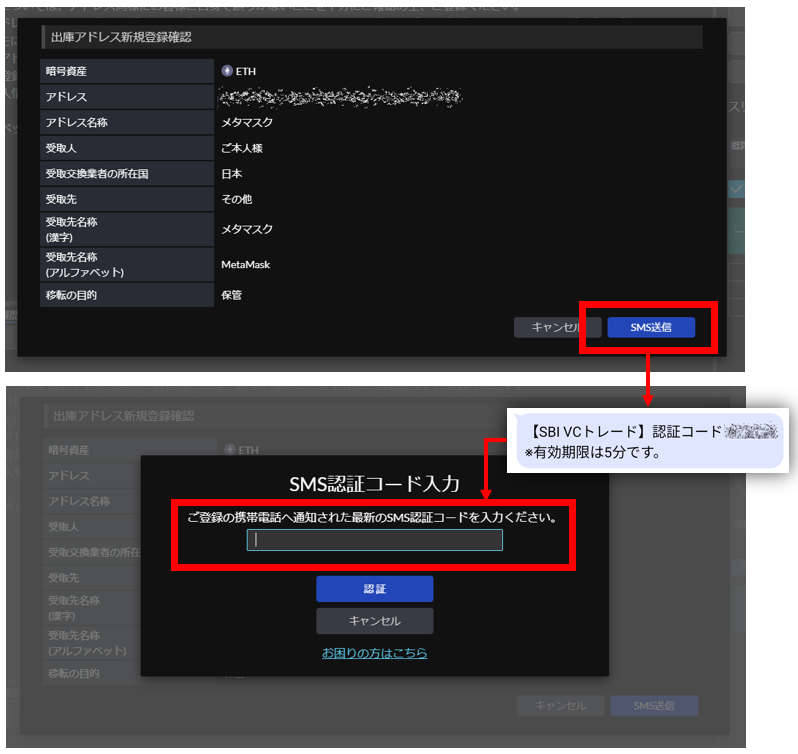
出庫アドレス編集画面に、登録したアドレスが表示されます。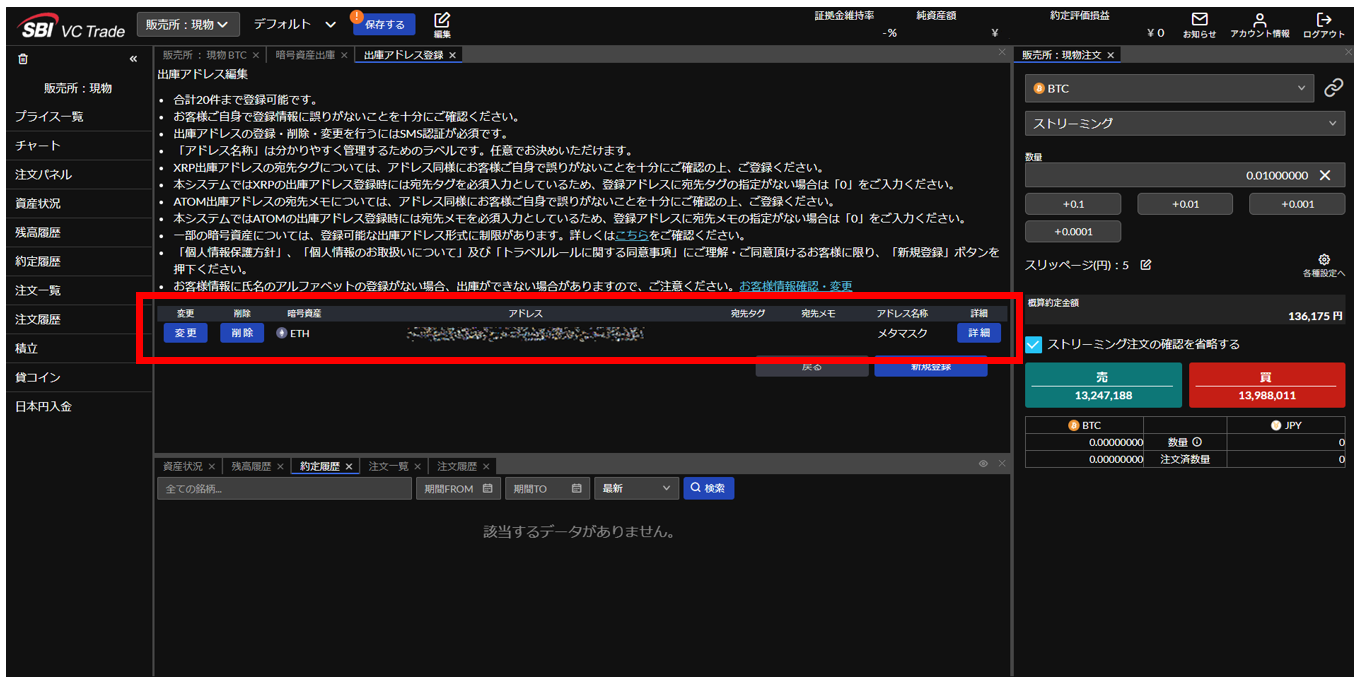
⑤ 出庫申請を行い、確認メールのURLを押下
再度、「暗号資産出庫」のタブを開きます。
「暗号資産」のプルダウンから、出庫したい銘柄(イーサリアム(ETH))を選択します。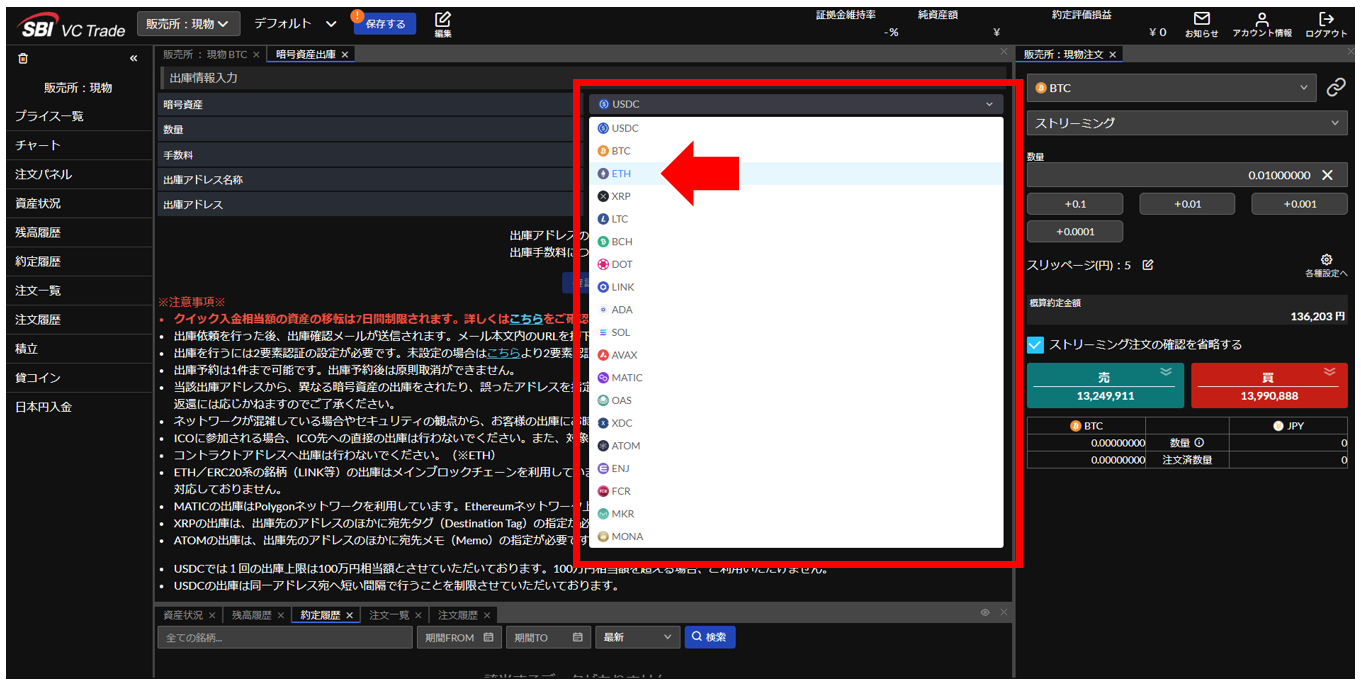
全ての項目を入力し、「確認」ボタンをクリックします。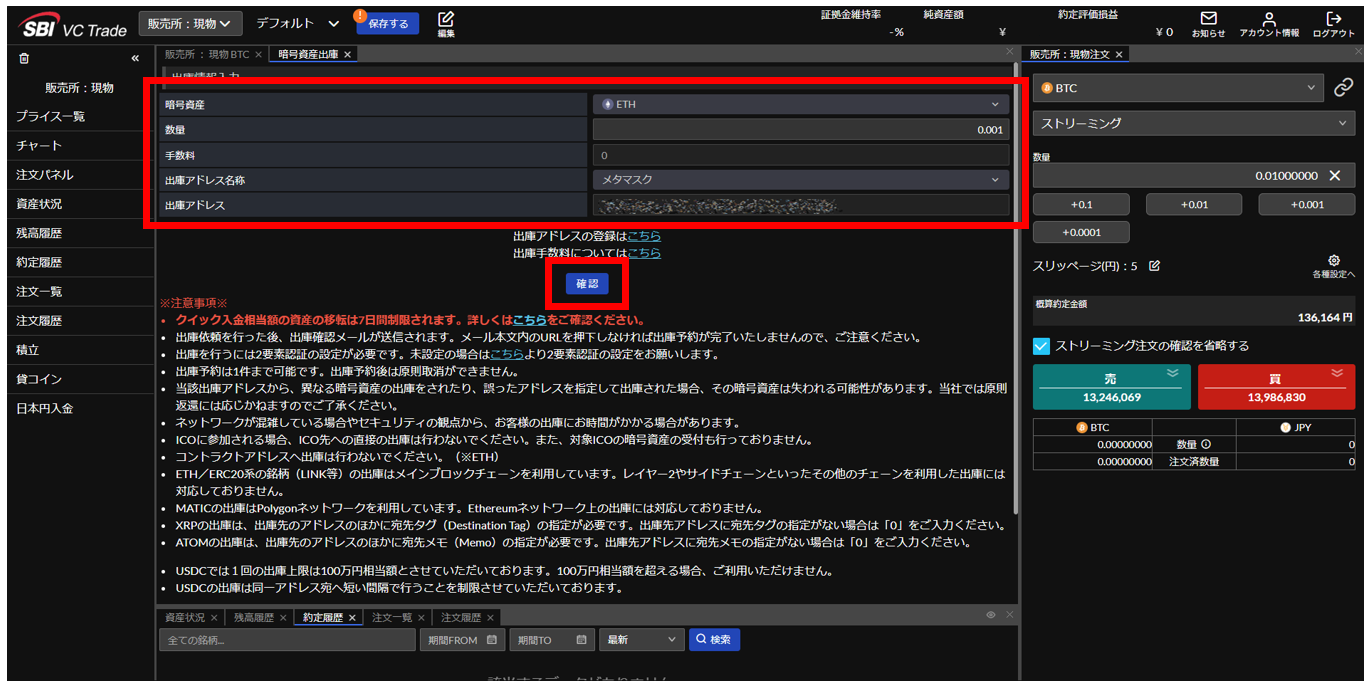
出庫予約確認のダイアログが表示されます。
出庫予約が完了すると原則取消できませんので、内容をよくご確認ください。
全ての確認事項にチェックを入れると、「SMS送信」ボタンが有効になります。
「SMS送信」ボタンをクリックすると、登録した電話番号のSMSに認証コードが届きます。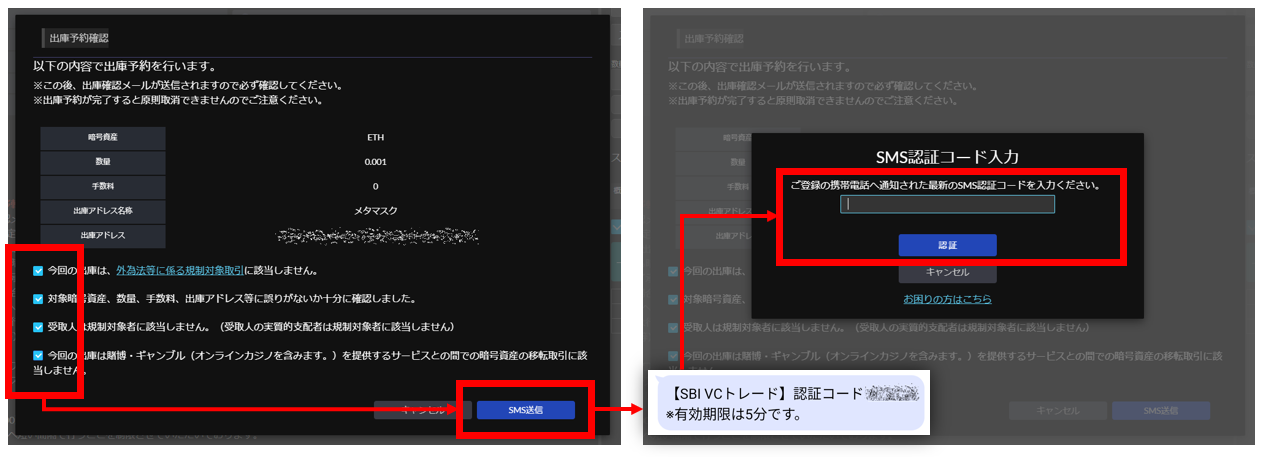
2要素認証を行うと、SBI VCトレードに登録したメールアドレスに、出庫確認メールが自動で送信されます。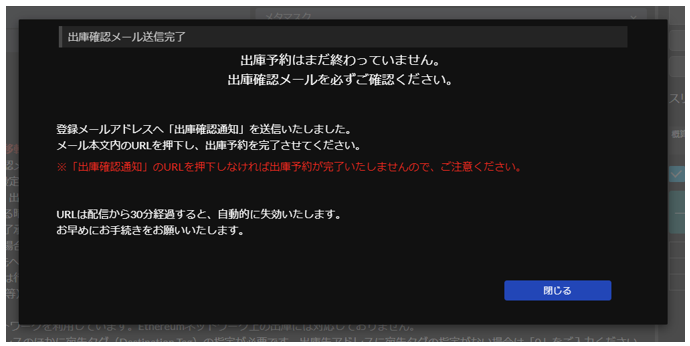
出庫予約を完了させる場合は、メールに添付されたURLを押下します。
ブラウザが開き、出庫予約受付完了のメッセージが表示されます。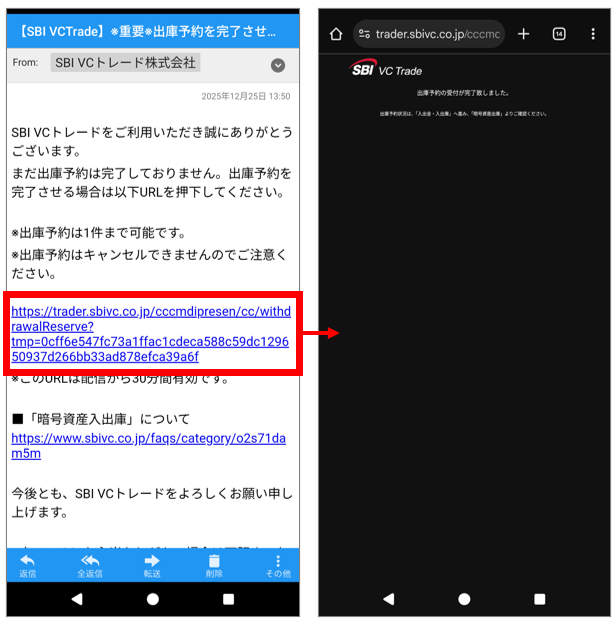
⑥ 出庫履歴を確認
再度、「暗号資産出庫」のタブを開きます。
画面をスクロールすると、出庫予約一覧が表示されます。
ステータスが「完了」と表示されていれば、口座からの資産の出庫作業が完了しています。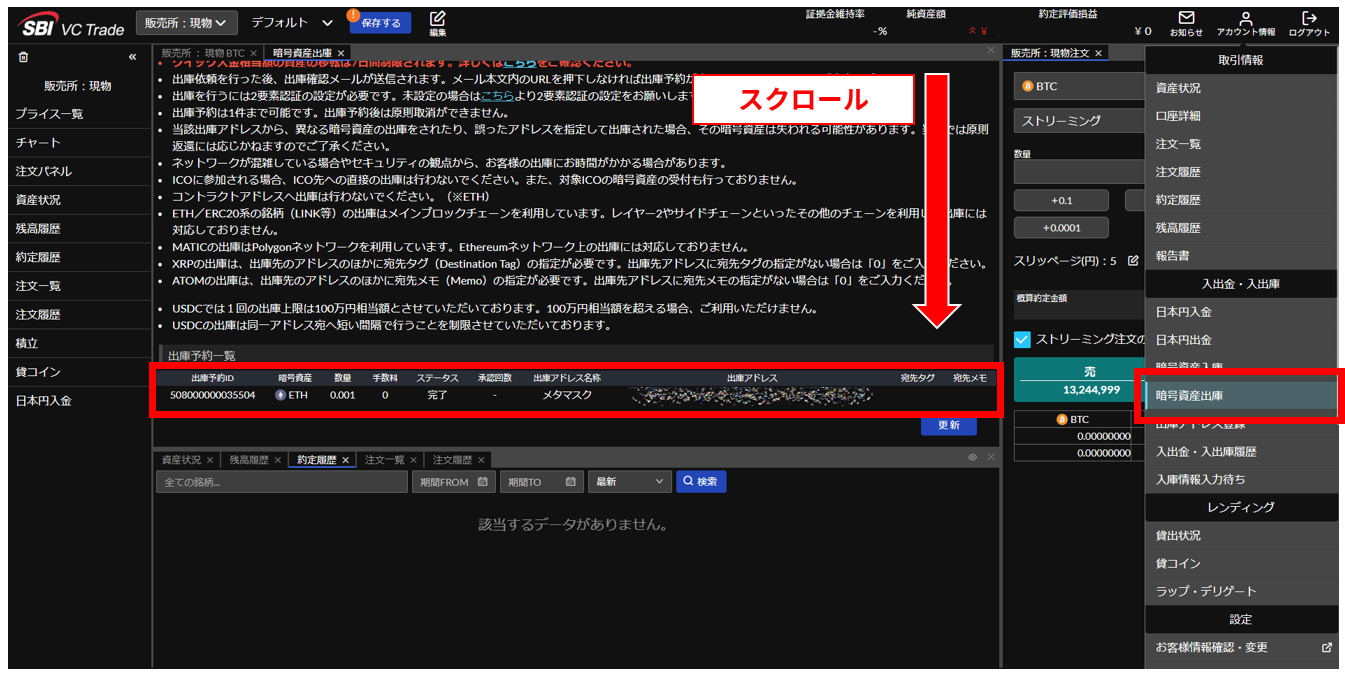
以上で、パソコン「トレーダーモード」の出庫手順の解説を終了します。
応用編:ネットワーク上での入出庫確認
パブリックチェーン(送金履歴が公開されているブロックチェーン)においては、誰もが特定のアドレスに紐づく送金内容とステータス(送金がどの程度進んでいるのか、もしくは失敗しているのか)を確認することができます。
ブロックチェーンのトランザクションやブロックの情報を探索し、ユーザーにとってわかりやすく表示するためのツールやサービスは「スキャナー」と呼ばれており、多数のサイトが存在します。
今回は、代表的なサービスである「Etherscan」というサイトを紹介します。
Etherscanを開いたら、サイト上部の欄に自身のウォレットアドレスを入力し、検索します。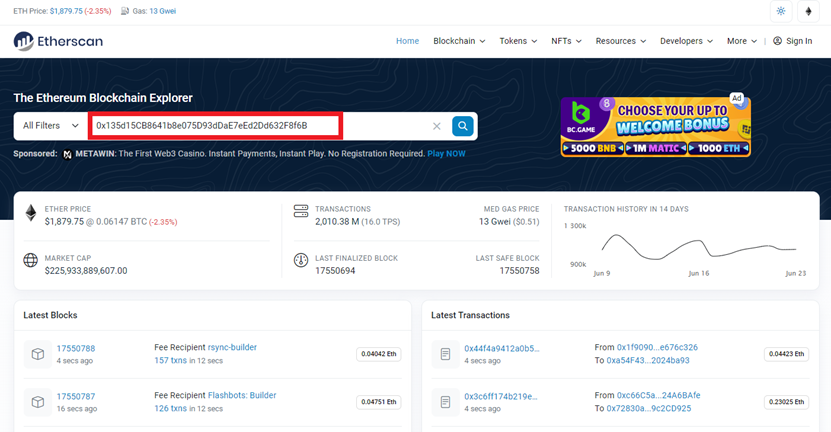
検索ボタンを押すと、入力したアドレスに紐づく入出金の一覧を確認することができます。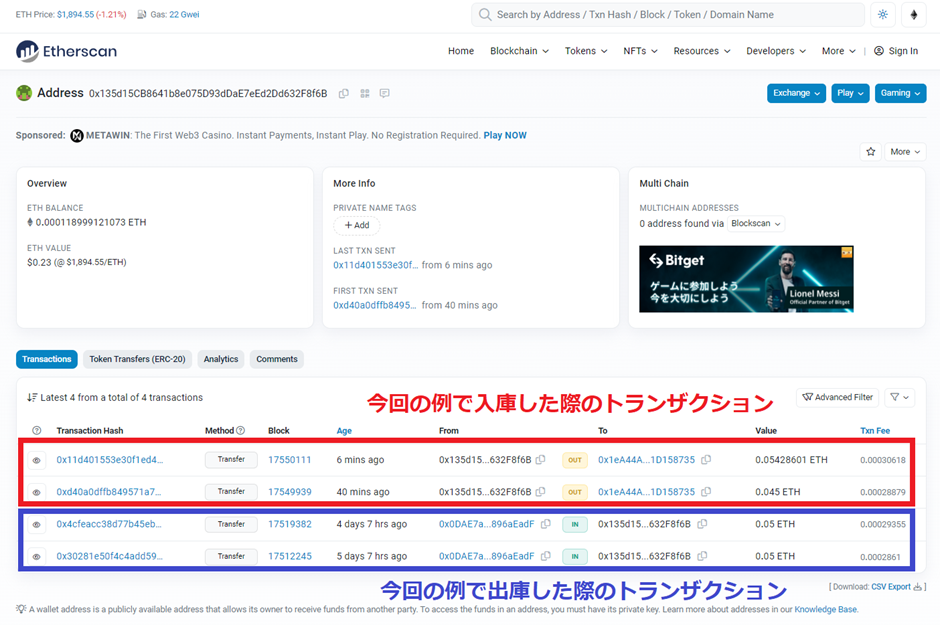
ご自身のアドレスや、気になるアドレスなど、ぜひスキャナーを使って確認してみてください。
以上で入出庫の説明は終了です。
本ページをご覧いただきありがとうございました。
〜『完全ガイド』シリーズ一覧〜
第1回「はじめての口座開設」
第2回「はじめての暗号資産購入」
第3回「はじめてのレバレッジ取引」
第4回「SBI Web3ウォレットを使ってみよう」
第5回「取引画面をカスタマイズしてみよう①(トレーダーモードの紹介)」
第6回「取引画面をカスタマイズしてみよう②(チャート画面のカスタマイズ)」
第7回「注文方法を使い分けてみよう」
第8回「暗号資産の入出庫」