




























パスキー登録情報の削除
- 機種変更をしたので、古いパスキー情報は削除したい。
- 現在登録しているパスキーではログインに失敗するので、削除と再登録をしたい。
このような場合には、SBI VCトレードに登録したパスキー情報は、いつでも削除が可能です。
このページでは、以下のサービスでパスキーの登録情報を削除する手順をご説明します。
- SBI VCトレードアプリ
- VCTRADE web トレーダーモード
- VCTRADE web シンプルモード
- マイページ
SBI VCトレードのツール・アプリについて、詳しくはこちら。
また、当社サービスでパスキーを削除した際は、併せて端末側の保存情報も削除することを推奨します。
Section1SBI VCトレードアプリ
2024年10月にリリースした暗号資産取引アプリ「SBI VCトレードアプリ」でパスキーを削除する手順をご説明します。
アプリで操作する際は、お手持ちの端末からログインをお願いします。
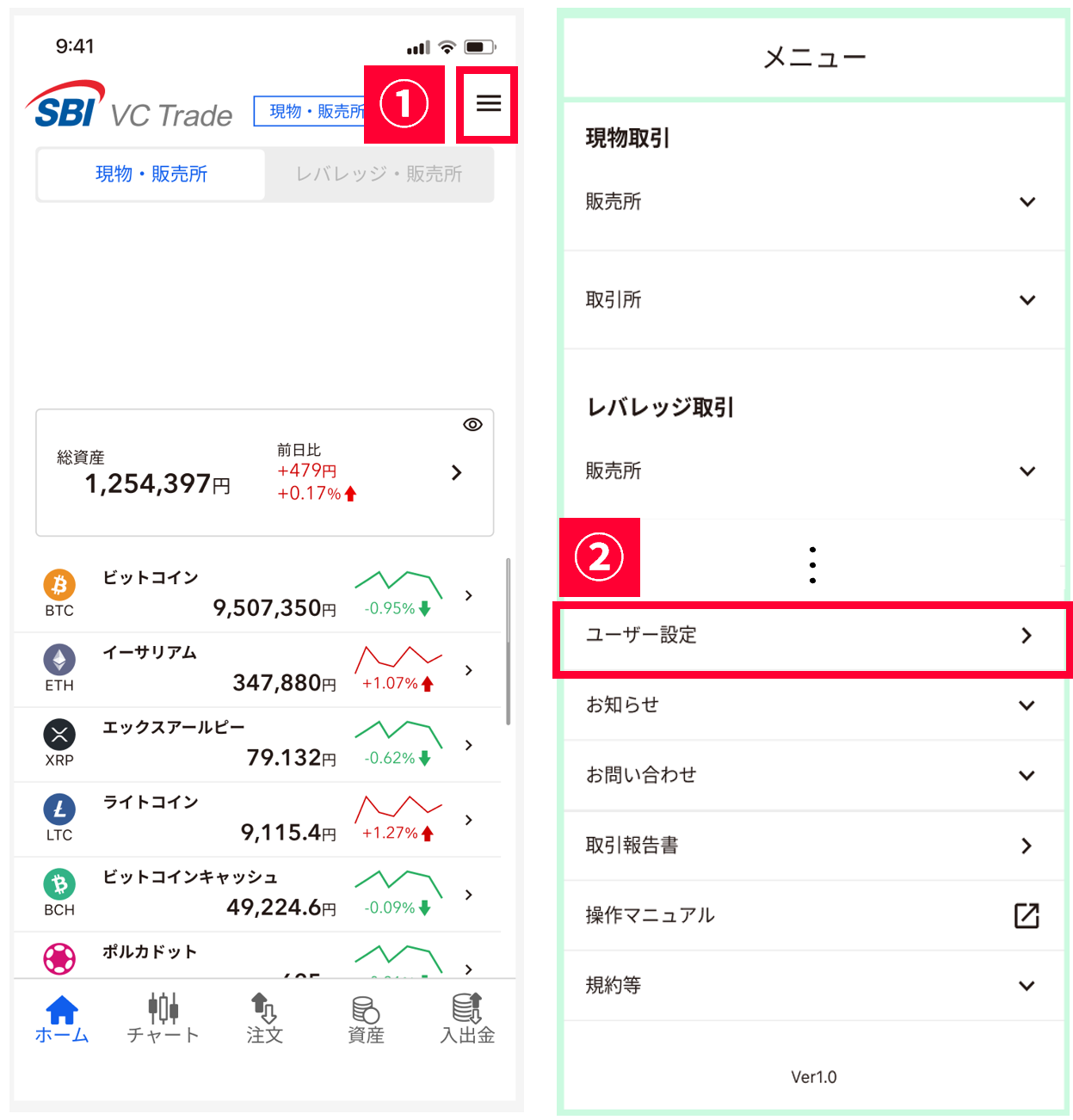
- 画面右上の「メニュー」を押下します。
- メニュー一覧から「ユーザー設定」を押下します。
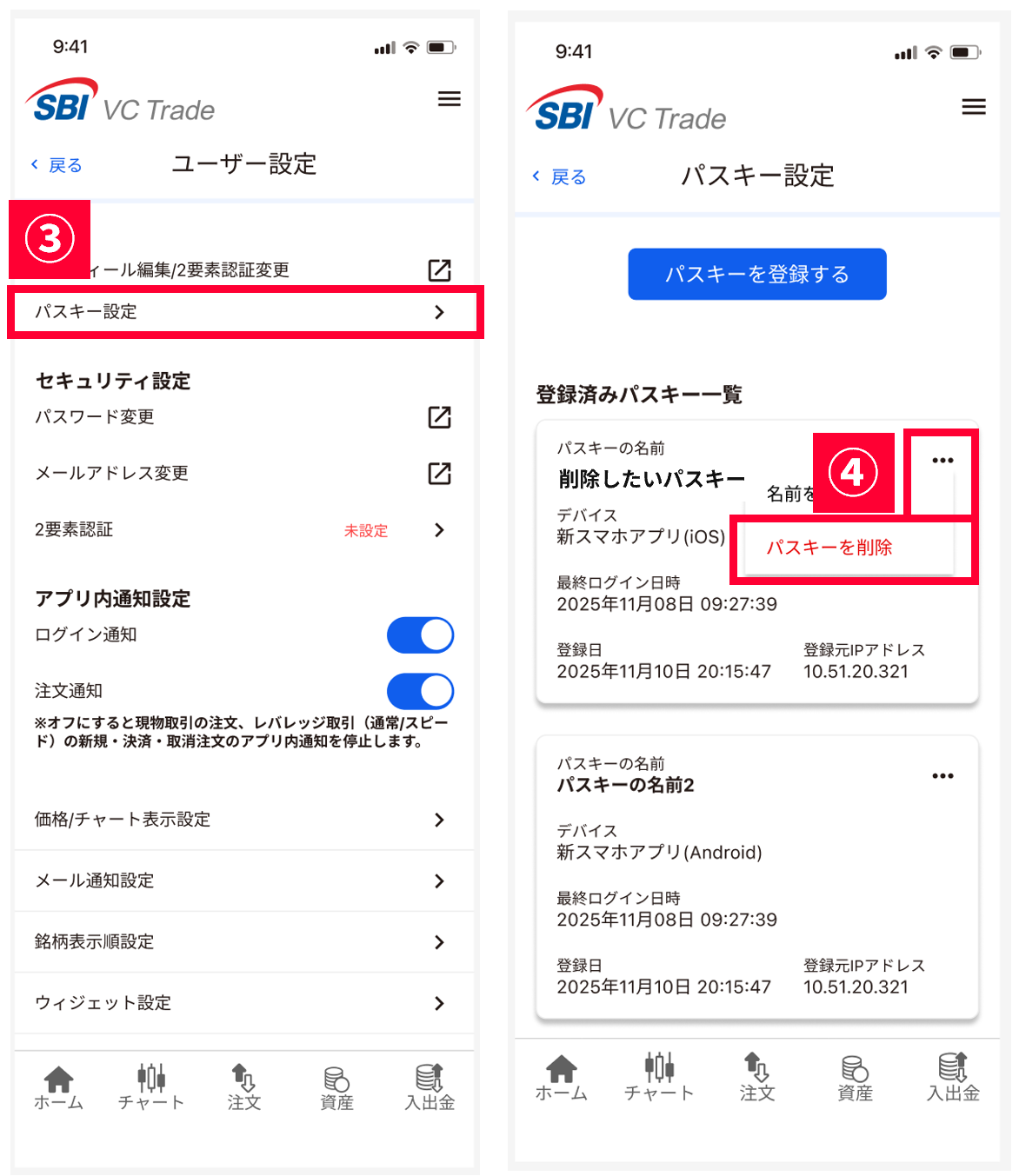
- 「パスキー設定」を押下します。
- 削除したいパスキーの右上にある三点メニューから、「パスキー削除」を押下します。
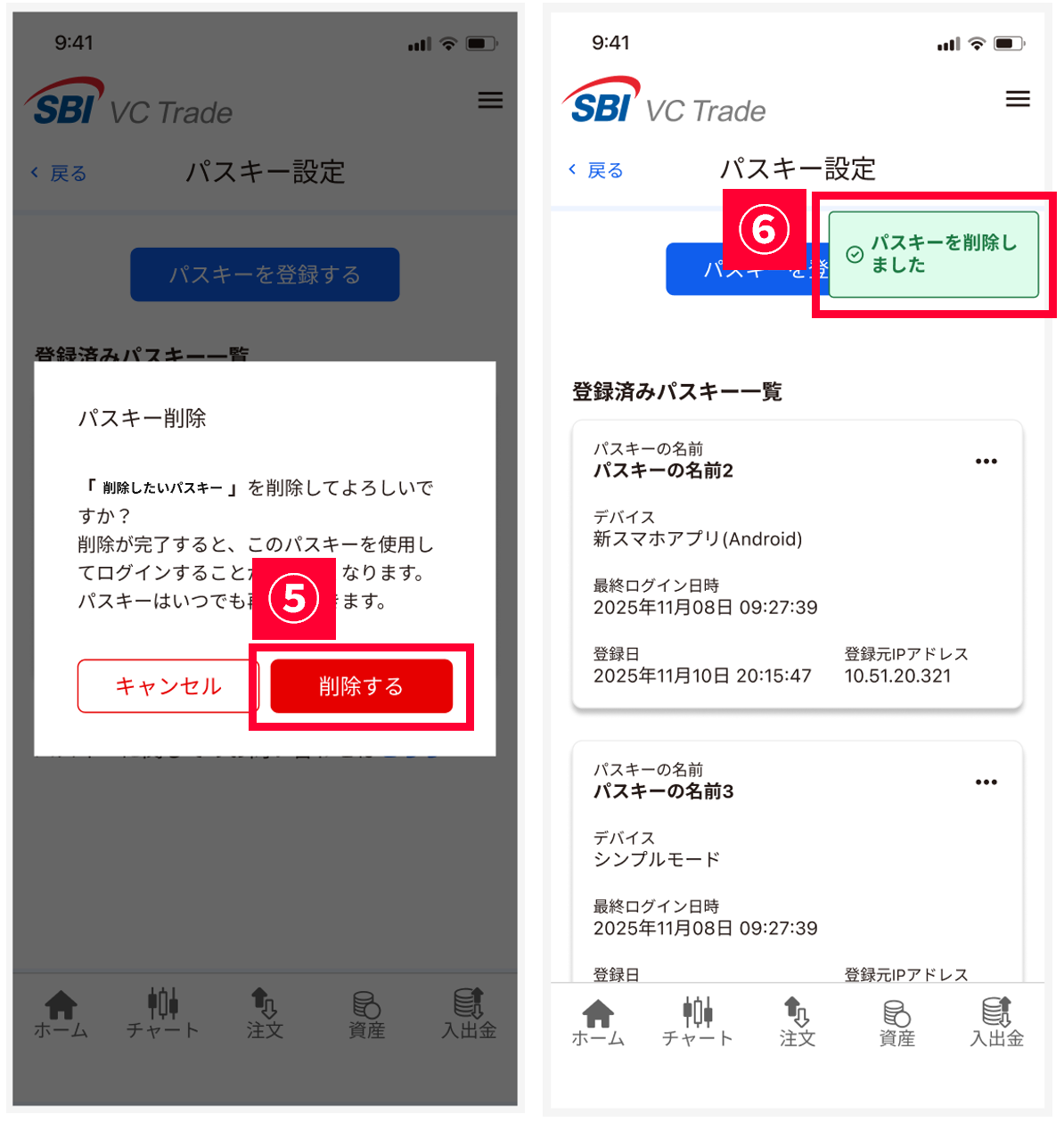
- 「削除する」を押下します。
※削除が完了すると、このパスキーを使用してログインすることができなくなります。 - これでパスキーの削除が完了です。
パスキーを再登録する場合は、「SBI VCトレードアプリでパスキー登録」をご覧ください。
Section2VCTRADE web トレーダーモード
プロフェッショナル向けカスタマイズ可能なPC版取引ツール「VCTRADE web トレーダーモード」でパスキーを削除する手順をご説明します。
トレーダーモードには、こちらからログインいただけます。
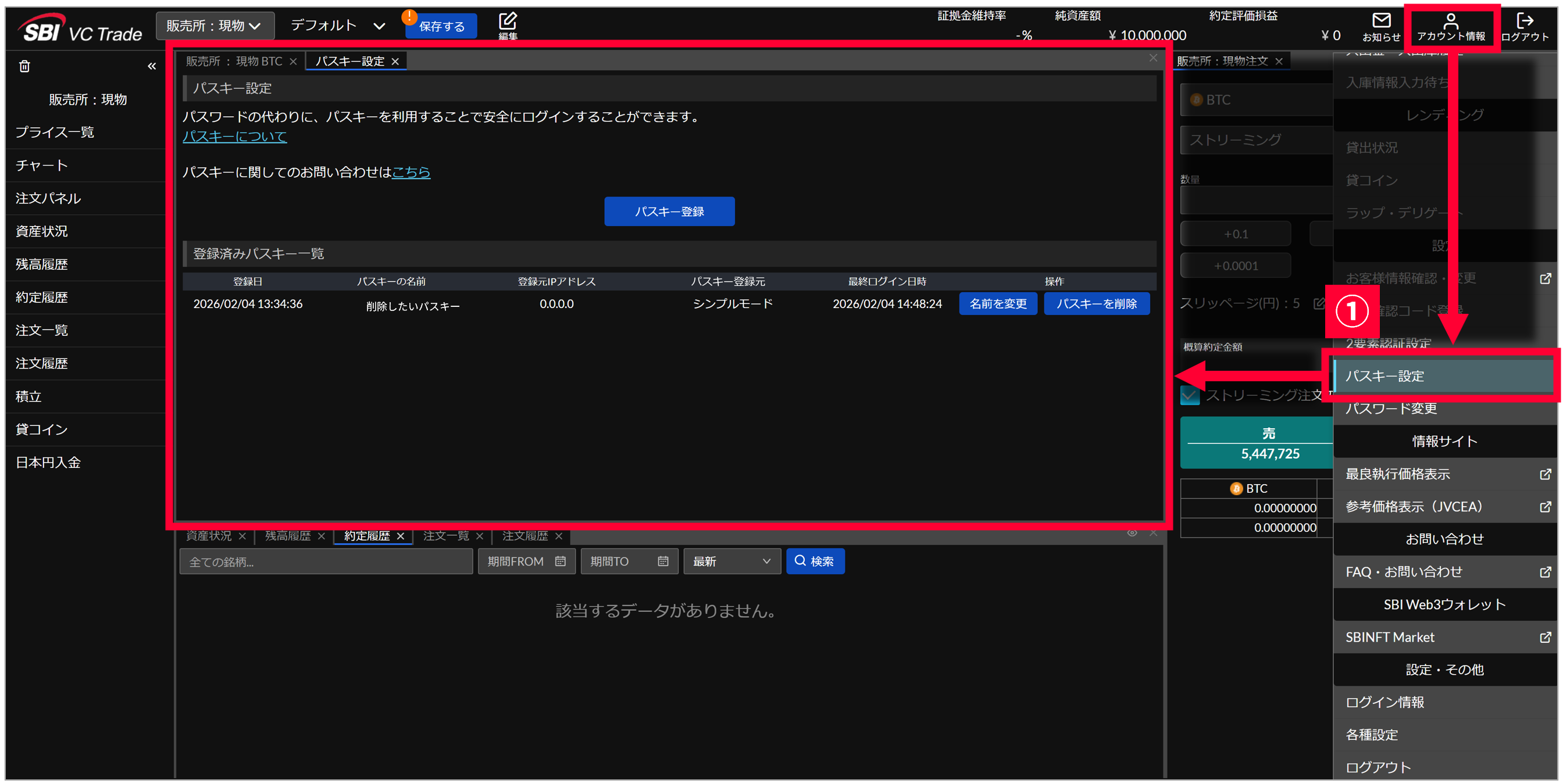
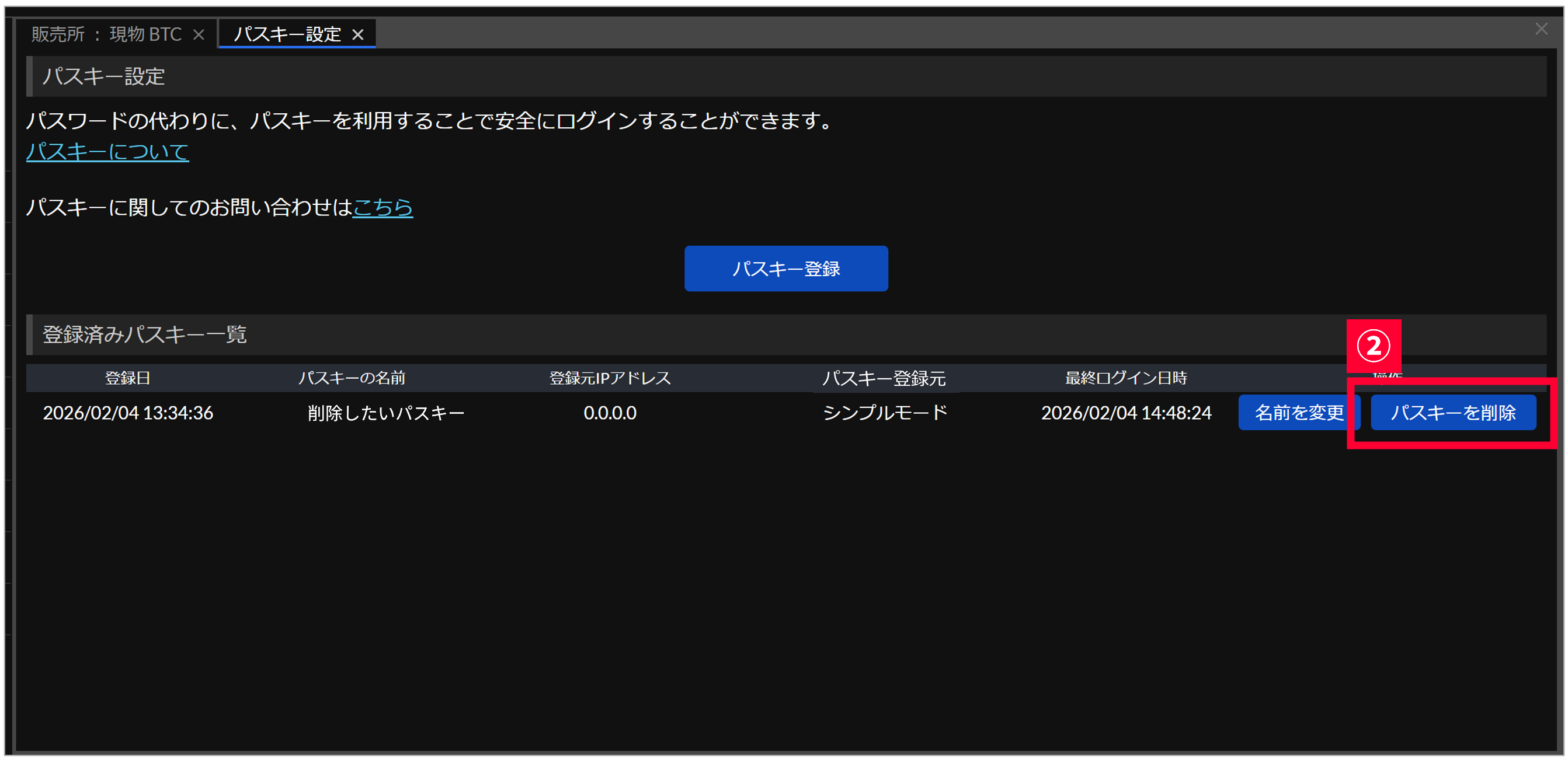
- 画面右上の「アカウント情報」から「パスキー設定」を開きます。
- 登録済みパスキー一覧から、対象パスキーの右手にある「パスキーを削除」を押下します。
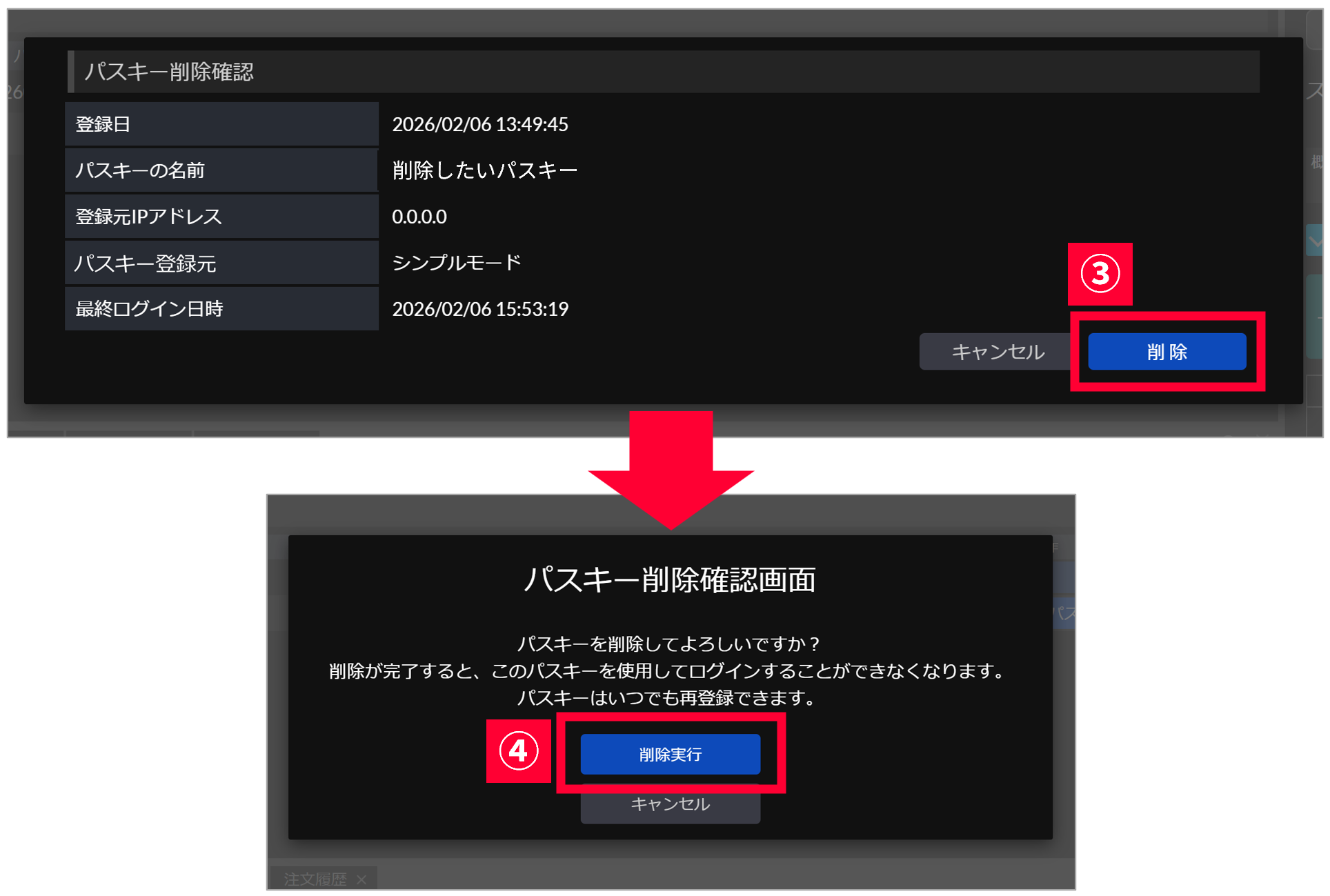
- パスキー削除確認のモーダルが開くため、削除したいパスキーであるかをよく確認し、「削除」を押下します。
- 「削除実行」を押下します。
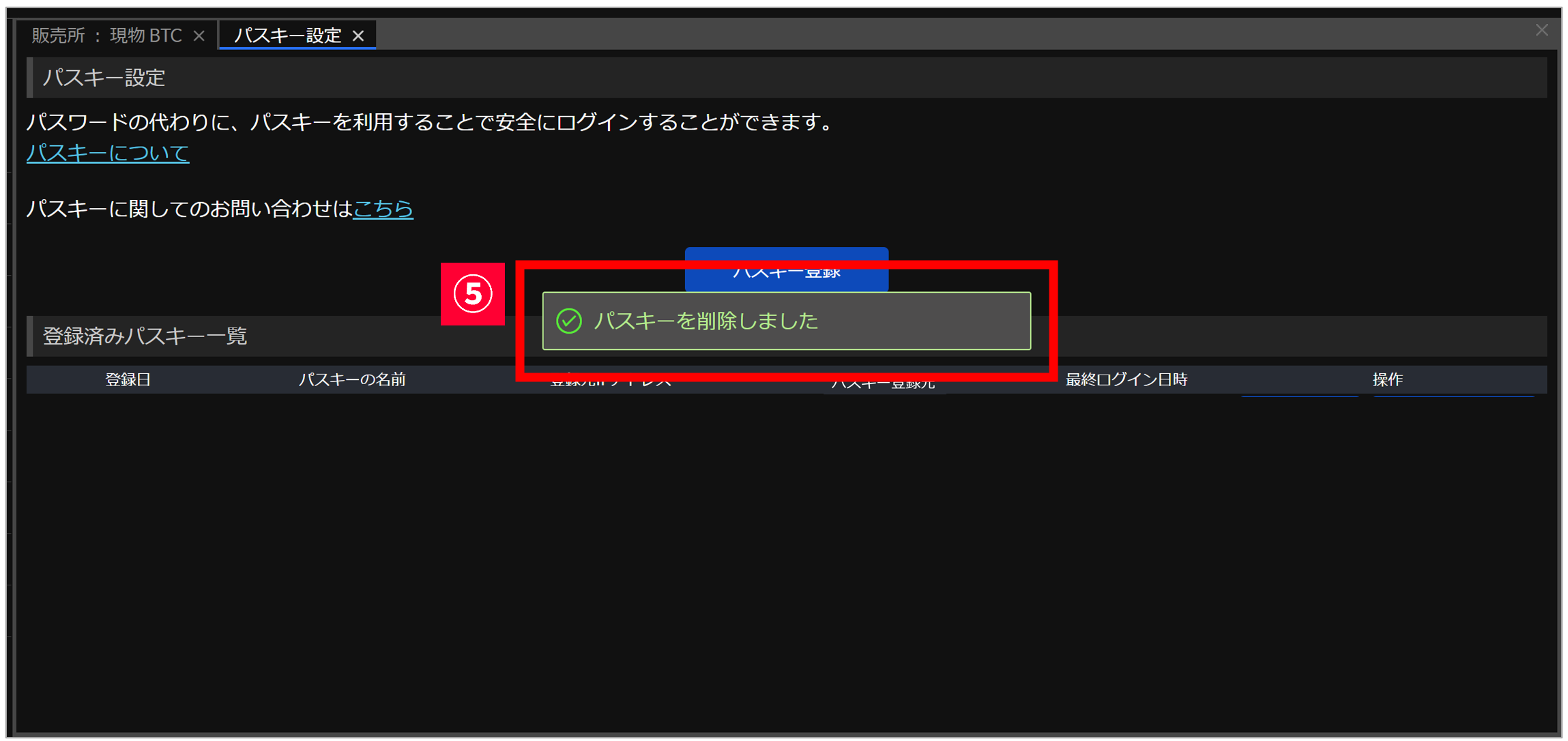
※削除が完了すると、このパスキーを使用してログインすることができなくなります。 - これでパスキーの削除が完了です。
パスキーを再登録する場合は、「VCTRADE webトレーダーモードでパスキー登録」をご覧ください。
Section3VCTRADE web シンプルモード
初めての方でも簡単にご利用いただけるPC版取引ツール「VCTRADE web シンプルモード」でパスキーを削除する手順をご説明します。
シンプルモードには、こちらからログインいただけます。
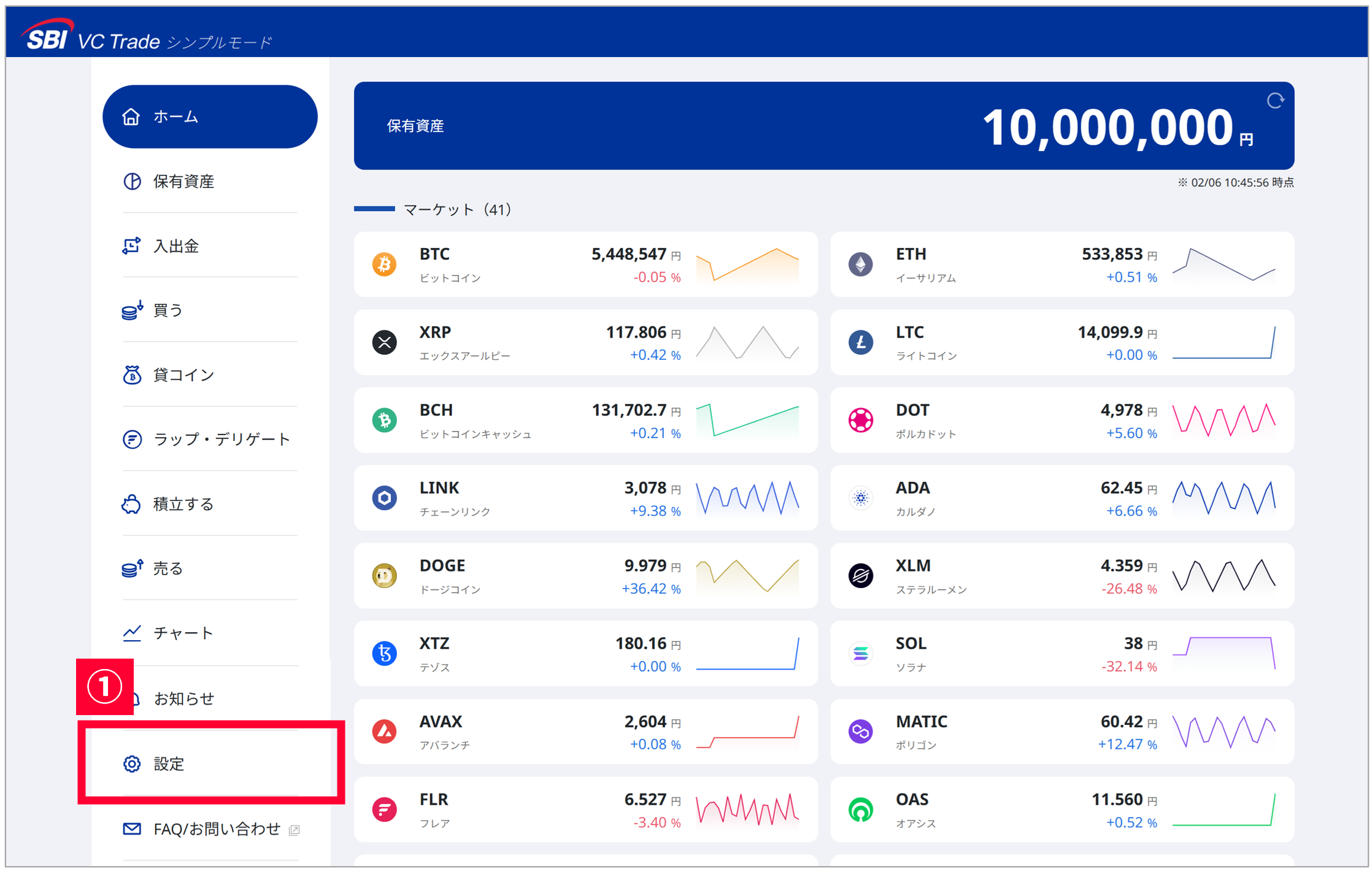
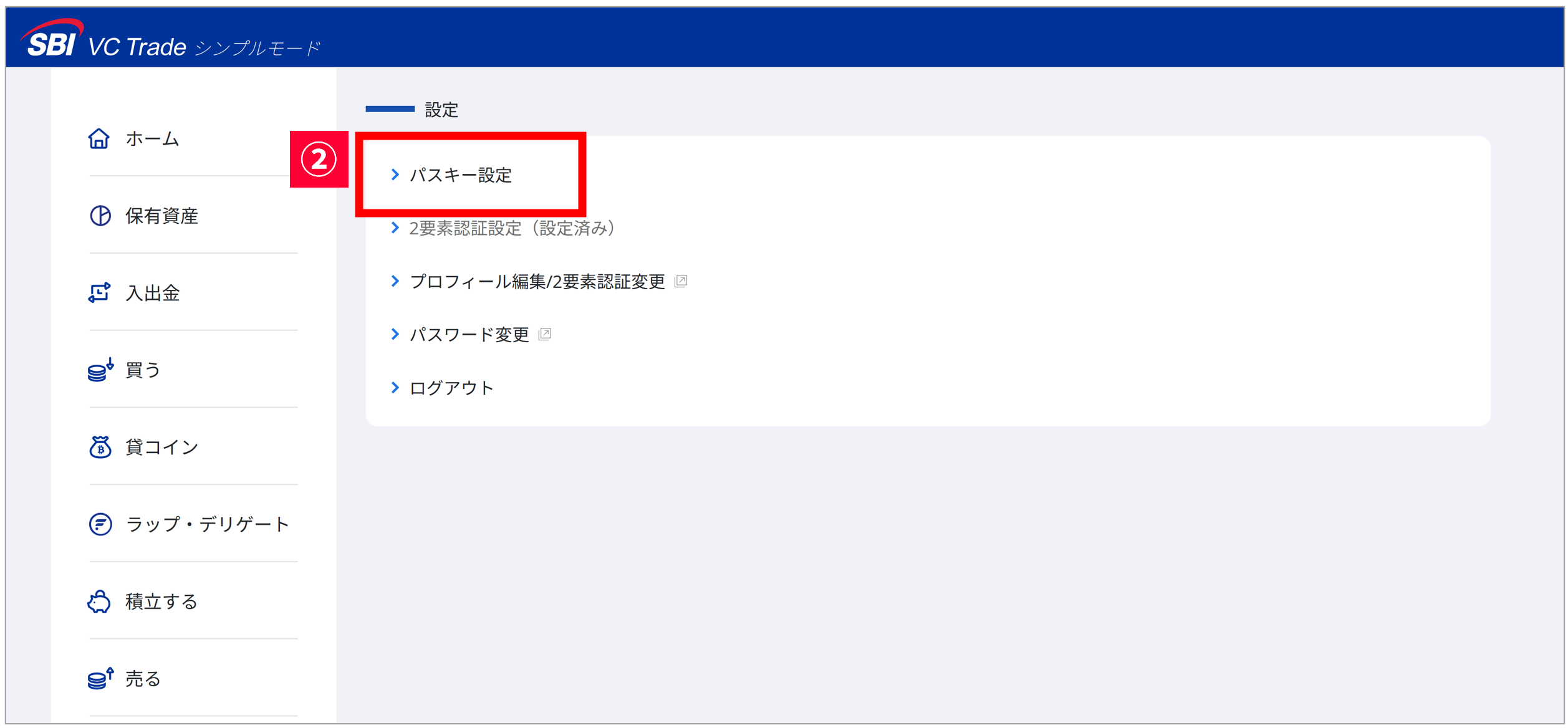
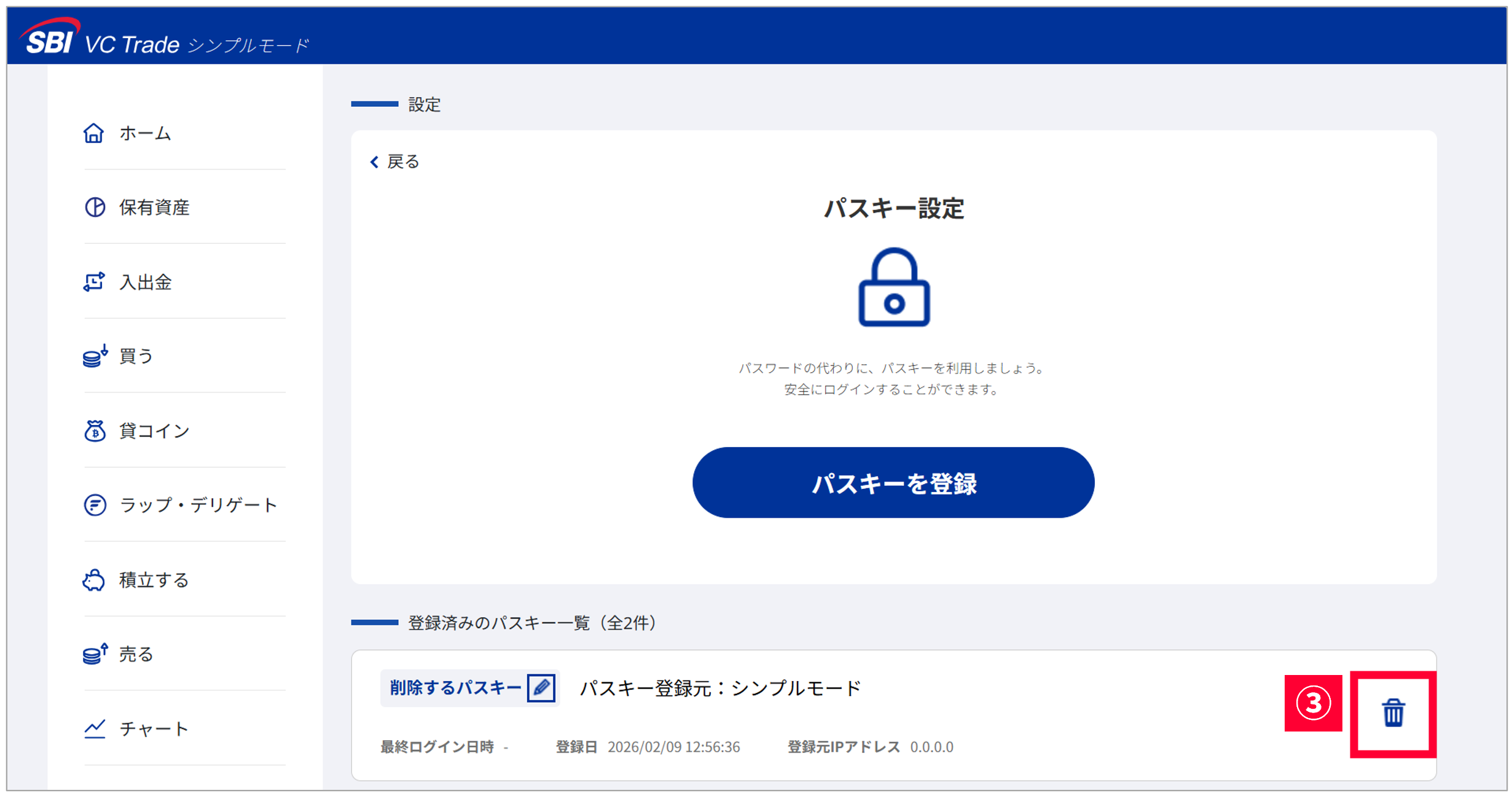
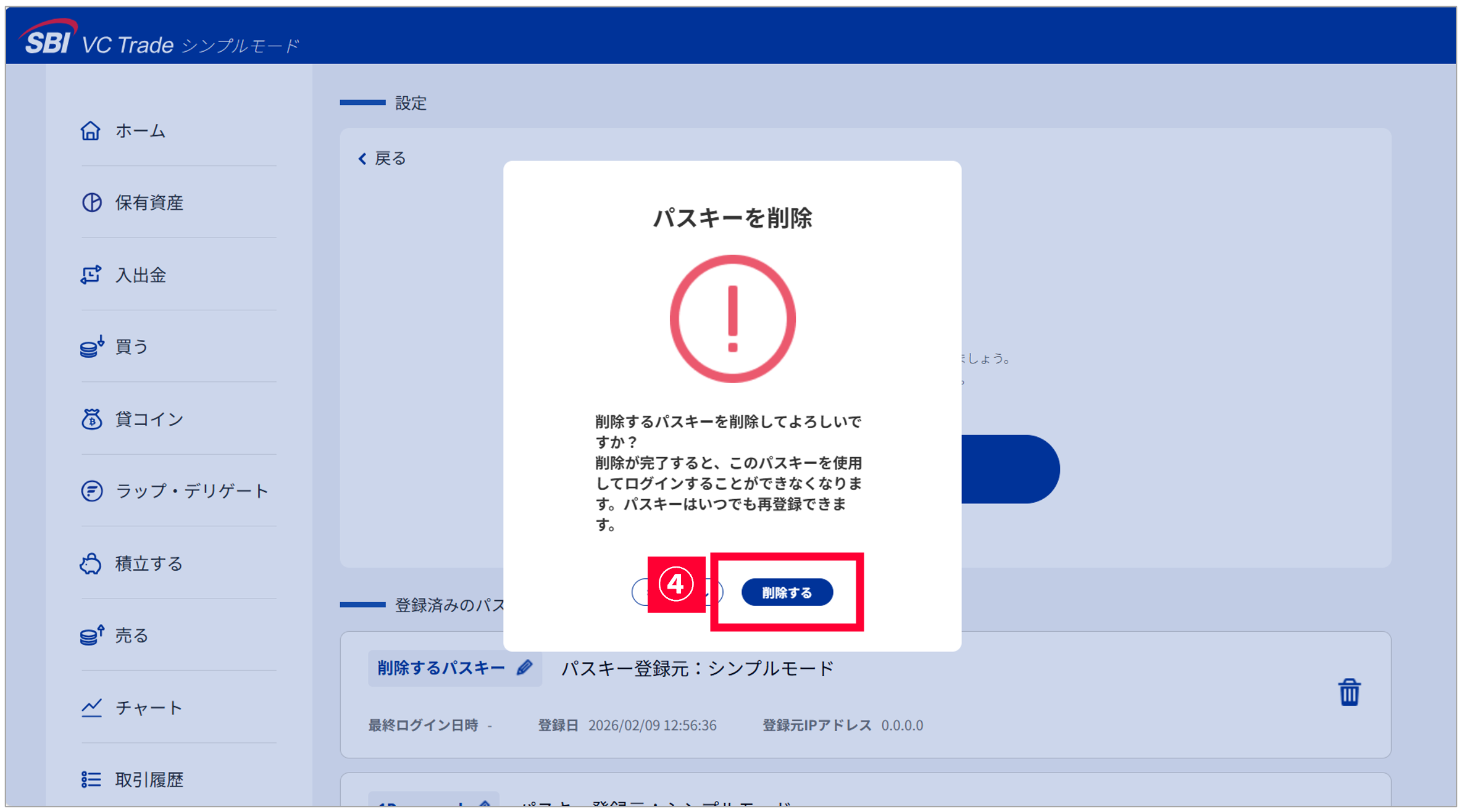
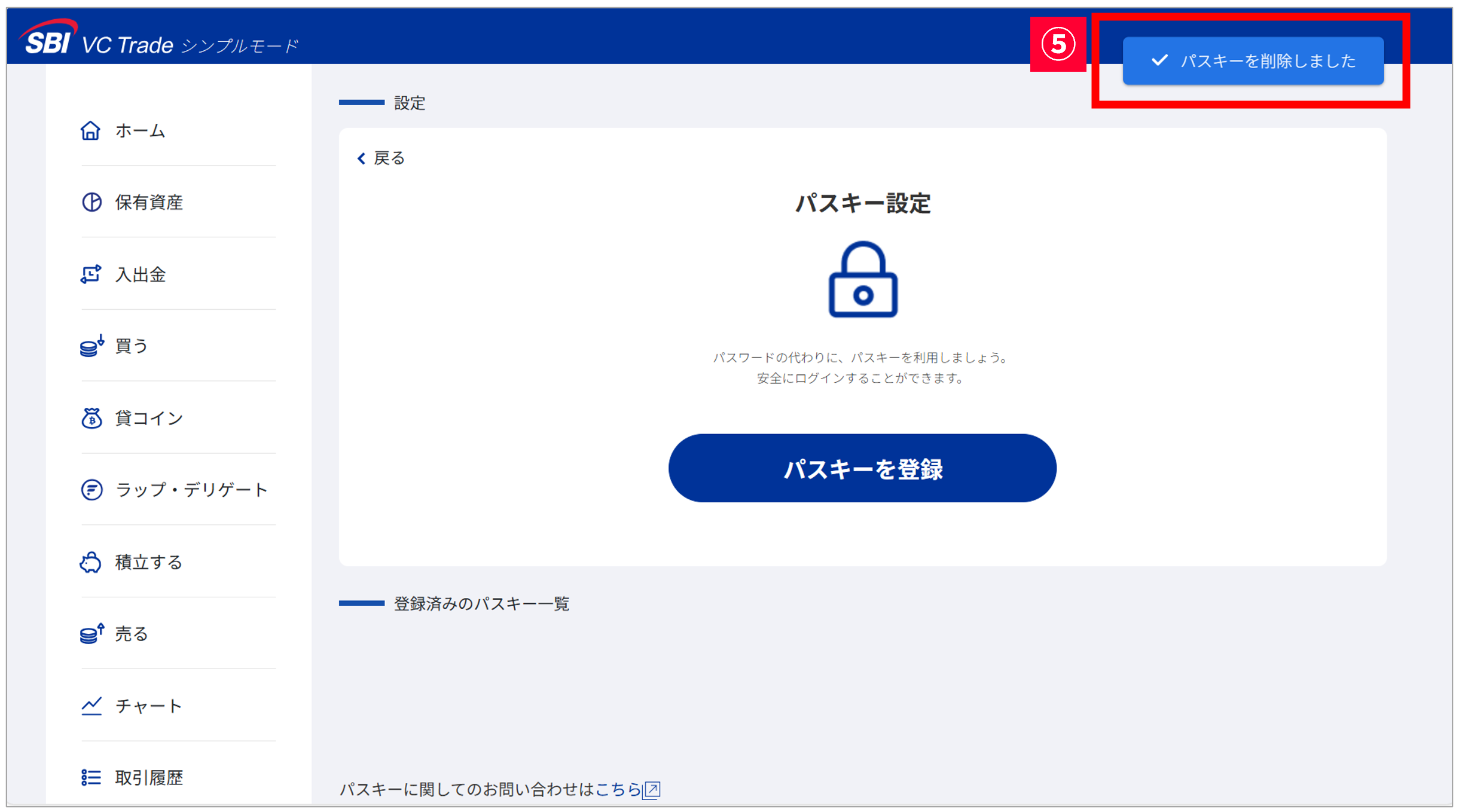
- 画面左手のメニュー一覧から「設定」を押下します。
- 「パスキー設定」を押下します。
- 削除対象のパスキーの右手に表示されている「ゴミ箱マーク」を押下します。
- パスキーの削除モーダルが開くため、「削除する」を押下します。
※削除が完了すると、このパスキーを使用してログインすることができなくなります。 - これでパスキーの削除が完了です。
パスキーを再登録する場合は、「VCTRADE web シンプルモードでパスキー登録」をご覧ください。
Section4マイページ
SBI VCトレードの「マイページ」で、パスキーを削除する手順をご説明します。
マイページには、こちらからログインいただけます。
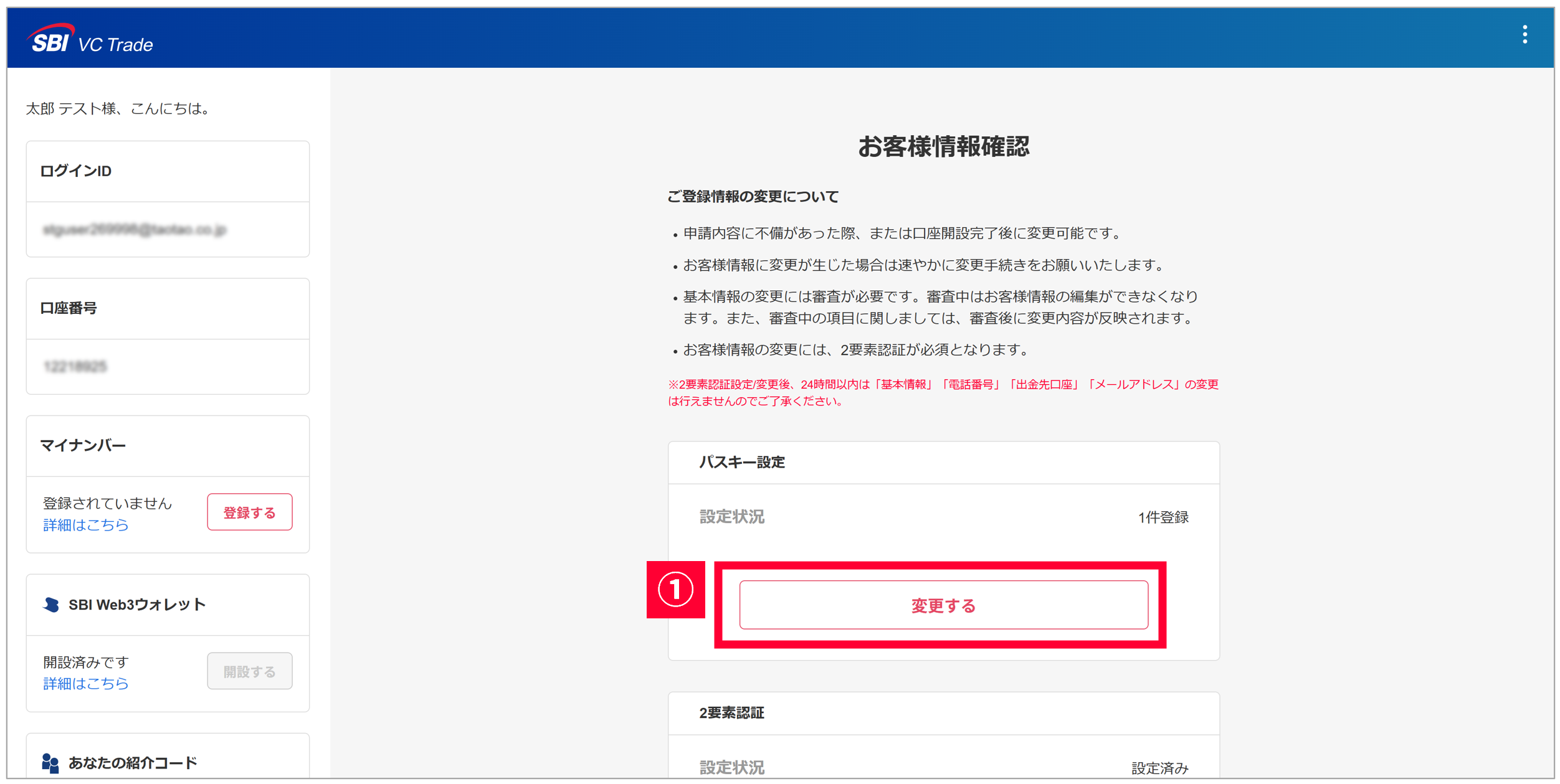
- 画面中央のパスキー設定欄の「変更する」を押下します。
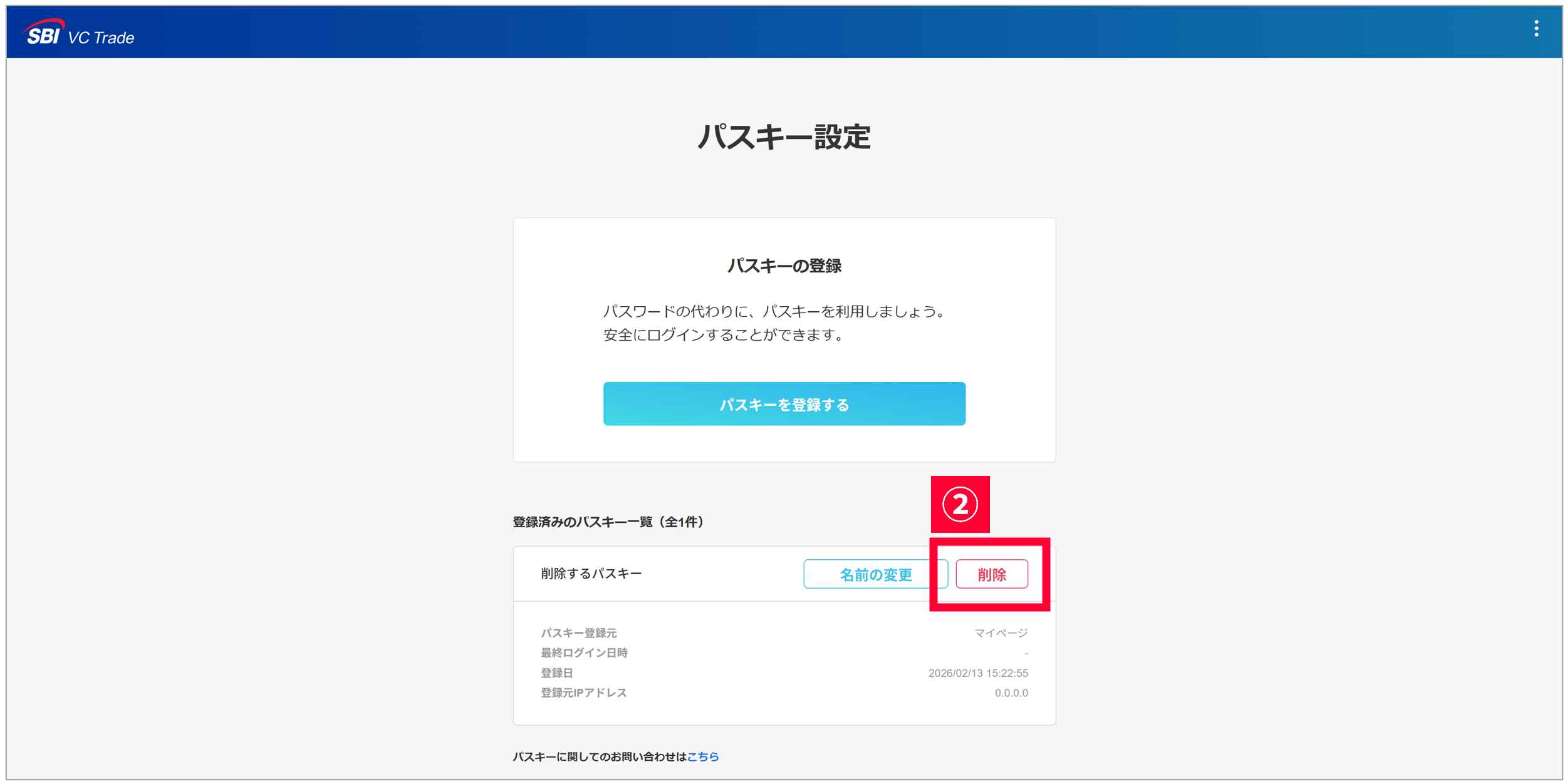
- 削除対象のパスキーの右手に表示されている「ゴミ箱マーク」を押下します。
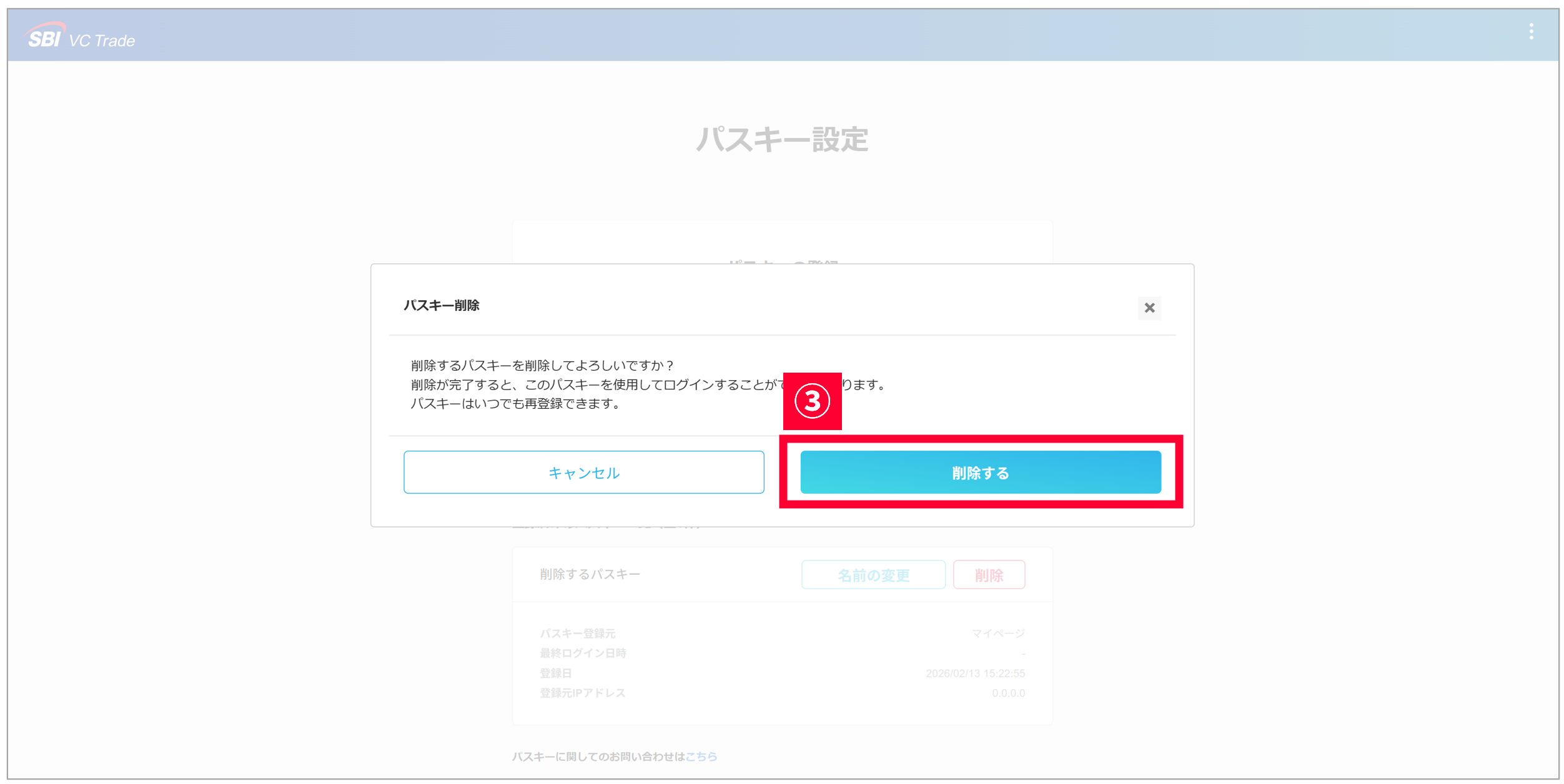
- パスキーの削除モーダルが開くため、「削除する」を押下します。
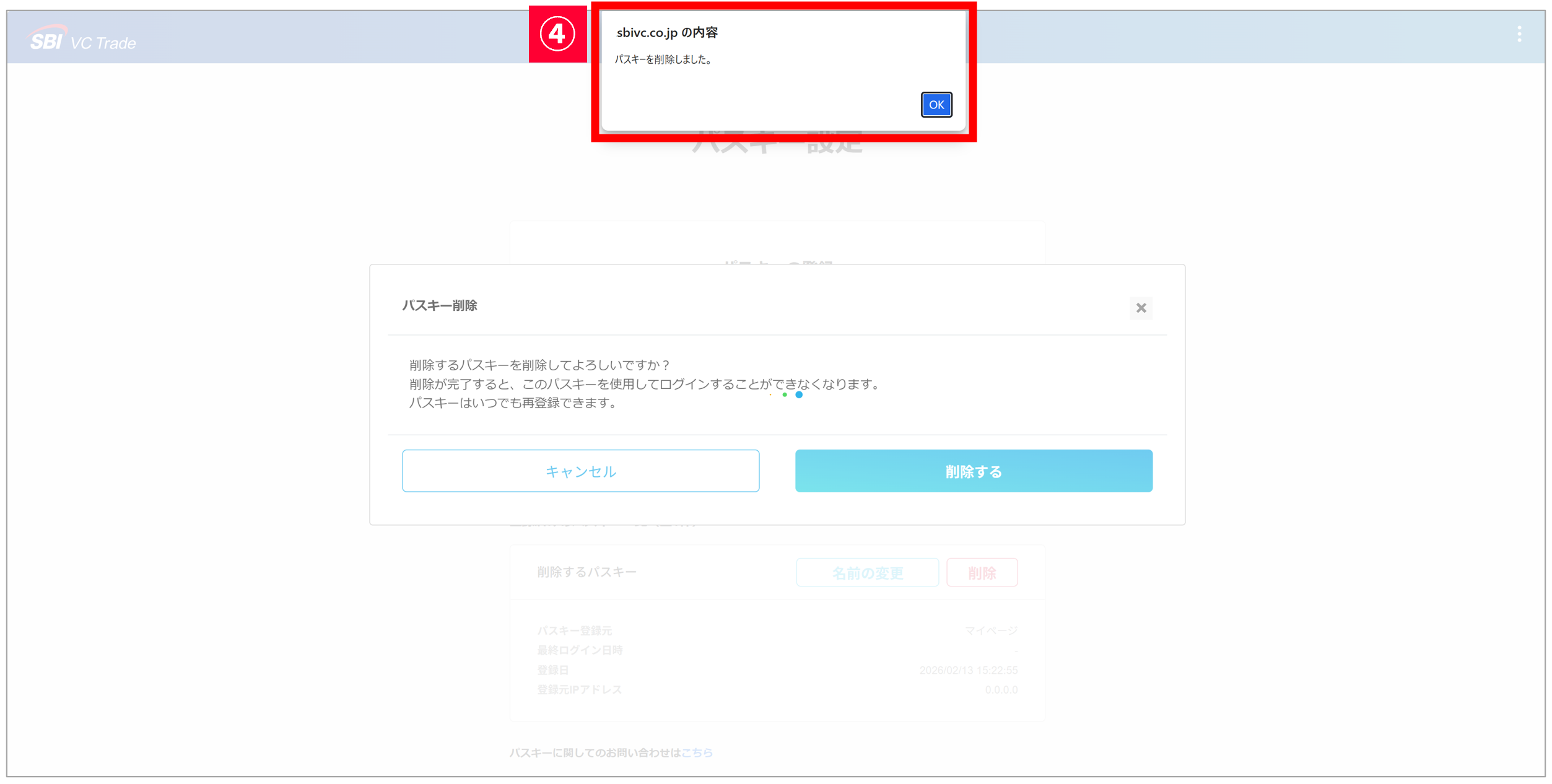
※削除が完了すると、このパスキーを使用してログインすることができなくなります。 - これでパスキーの削除が完了です。
パスキーを再登録する場合は、「マイページでパスキー登録」をご覧ください。
Section5【重要】端末側のパスキー情報を削除する
当社サービスでパスキーを削除した際は、併せて端末側の保存情報も削除することを推奨します。
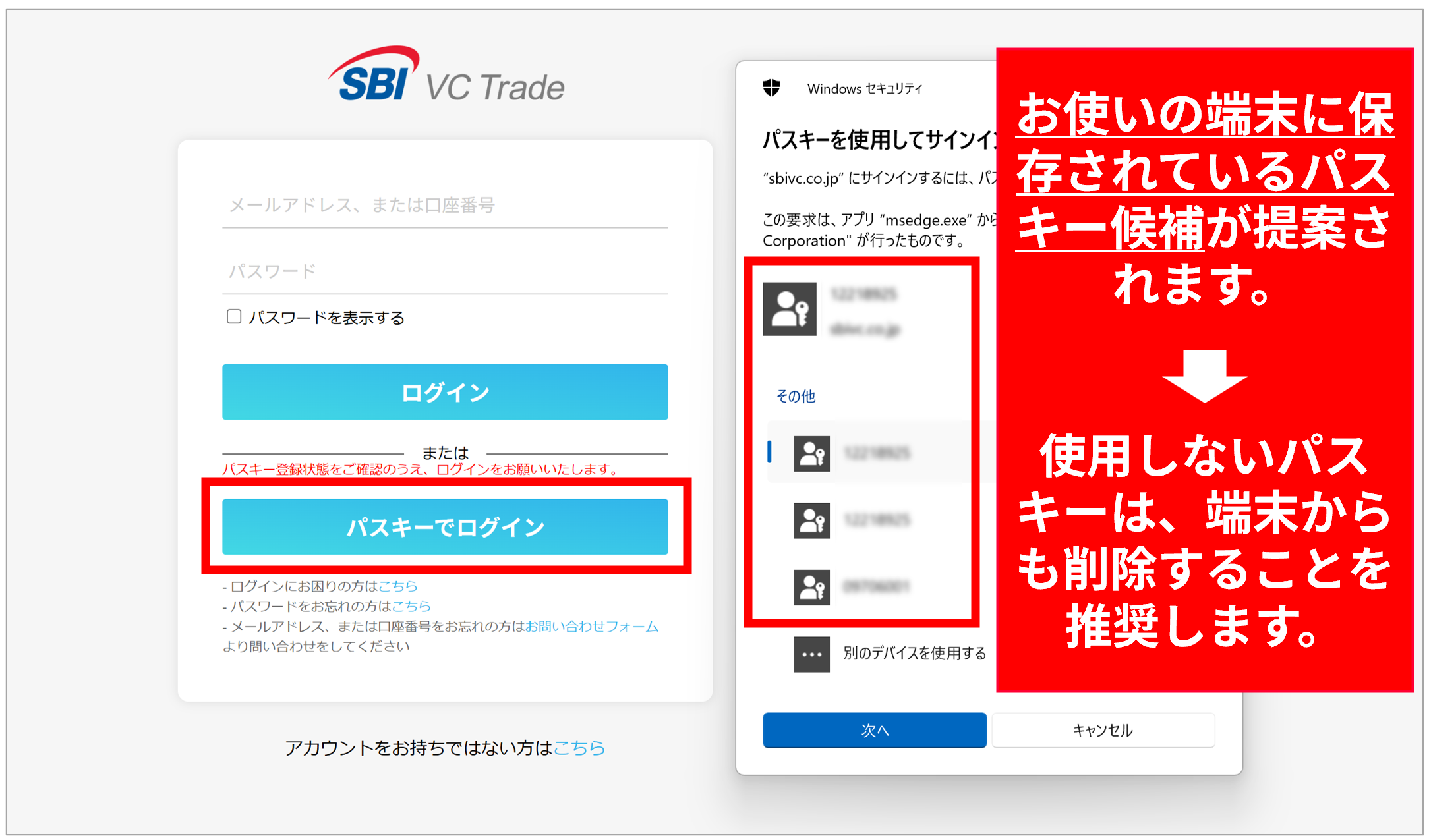
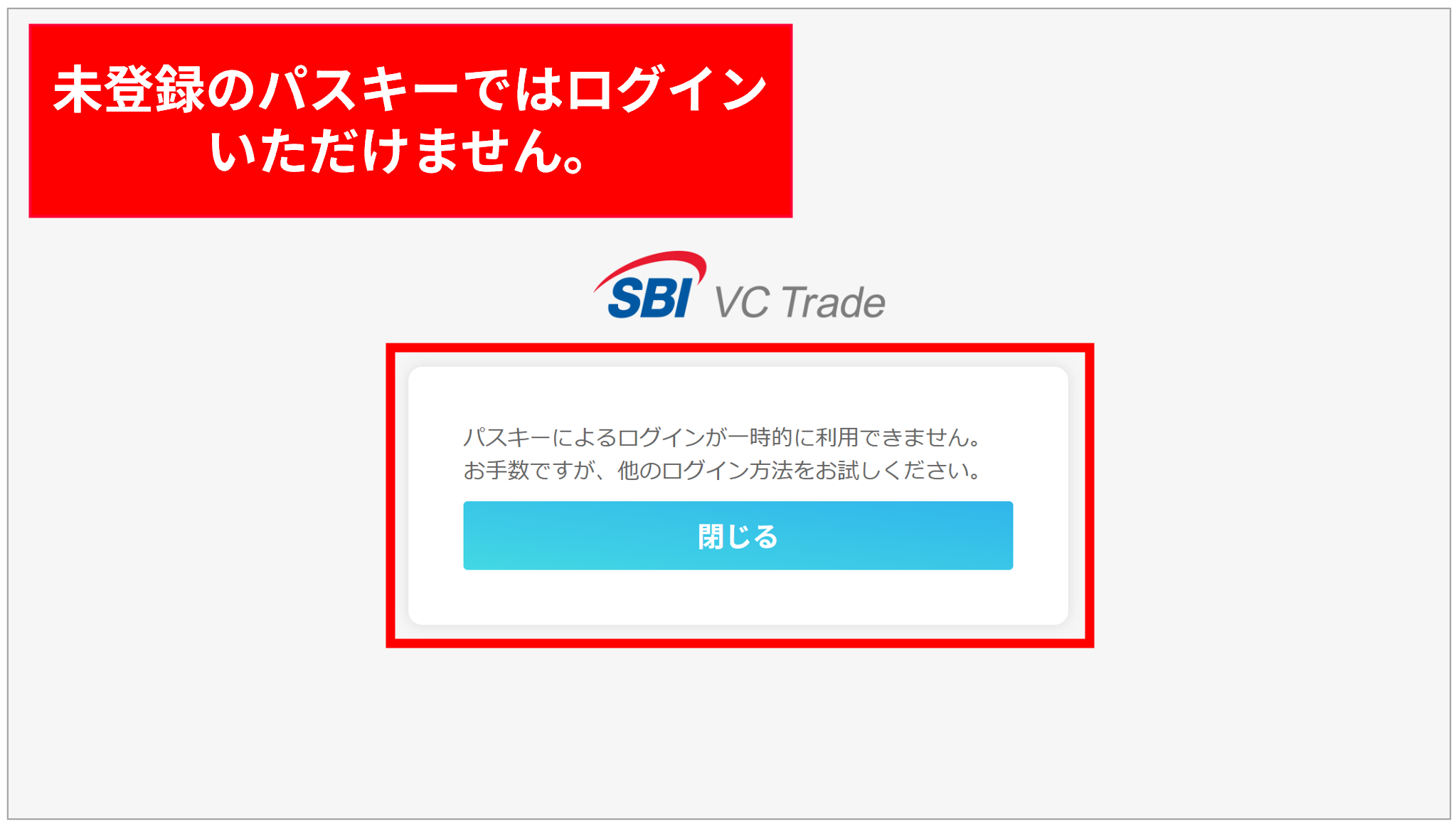
SBI VCトレードの設定画面で、一度登録したパスキーを削除した後でも、「パスキーでログイン」を押下した際に、パスキー候補が提案されることがあります。
これは、お使いの端末(スマホやパソコン)の中にパスキーの保存情報が残っているためです。
このまま操作を進めると、「パスキーによるログインが一時的に利用できません」というメッセージが表示され、ログインができません。
SBI VCトレードのサービスにご登録いただいたパスキー情報を削除しても、お使いの端末(スマホやパソコン)に保存されているパスキー情報は自動では削除されません。
端末に保存されている、もう使用しないパスキーは、手動で削除することを推奨します。
詳しくは、各メーカーまたはサービスが提供する公式サポートの情報をご確認の上、端末に保存されているパスキーの削除をお願いします。
> iPhoneをお使いの方
> Macをお使いの方
> Android・Googleアカウントをお使いの方
> Windowsパソコンをお使いの方
※外部サイトが開きます。